Steam Update ersetzt derzeit server_config.json von Onset durch Steam-Standardwerte. Bewahre eine Kopie auf und stelle sie nach dem Update wieder her, damit deine zugewiesene Adresse, dein Spielport, die Slot-Anzahl und deine benutzerdefinierten Einstellungen korrekt bleiben.
- Stoppe deinen Server und erstelle ein Backup im Panel.
- Öffne File Manager, klicke mit der rechten Maustaste im Stammverzeichnis auf
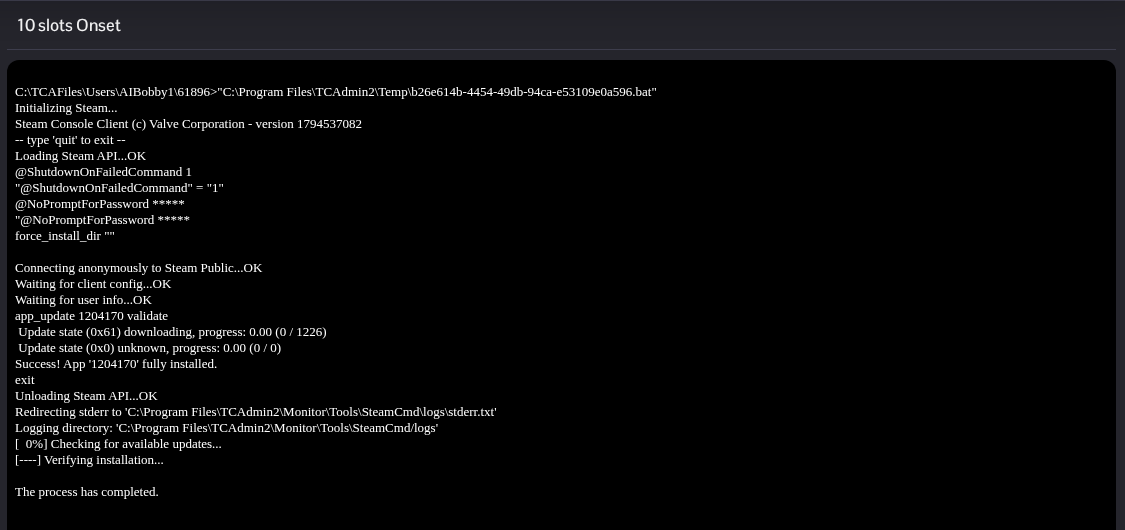
server_config.jsonund wähle Download. Bewahre die Datei auf deinem Computer auf. Alternativ kannst du deine Kopie über FTP herunterladen. - Öffne Steam Update. Der Vorgang kann sofort beginnen. Warte, bis SteamCMD meldet, dass die Anwendung vollständig installiert und der Vorgang abgeschlossen ist.
- Bevor du den Server startest, öffne Configuration Files und wähle neben
server_config.jsondie Option Text Editor.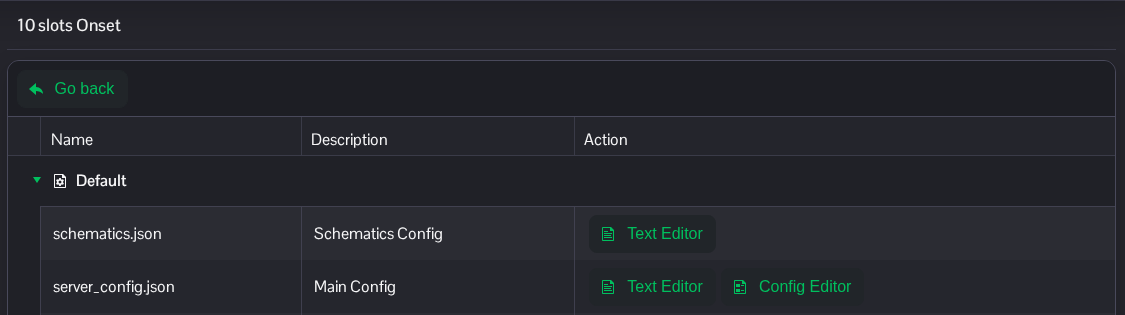
- Öffne die heruntergeladene JSON-Datei in einem Texteditor auf deinem Computer. Kopiere ihren Inhalt, ersetze den Inhalt im Code-Editor des Panels und klicke auf Save & Exit. Verwende deine gespeicherten Werte für
ipaddress,portundmaxplayerssowie deine Namen, dein Passwort und deine Paketliste. - Starte den Server. Lade
server_log.txtüber Log Viewer herunter und prüfe im neuesten Startprotokoll, ob die erwarteten Listening-Ports undServer loaded. Entering simulation...angezeigt werden.
Installiere alle verfügbaren Spielclient-Updates, bevor du dich wieder verbindest. Verwende für diese Wiederherstellung den Text Editor, da der aktuelle Config Editor ungültiges JSON speichert.
