Führe Steam Update aus, um die installierten Dateien des Outpost Zero Dedicated Servers herunterzuladen und zu überprüfen.
- Stoppe den Server und erstelle ein Backup. Lade deine aktuelle
Saved/Config/WindowsServer/Game.iniüber den File Manager als separate Einstellungsdatei herunter. Eine Alternative ist FTP. - Öffne Steam Update. Der Vorgang kann bereits beim Öffnen der Seite starten. Öffne sie daher erst, wenn deine Spieler fertig sind.
- Warte, bis SteamCMD meldet, dass die Anwendung vollständig installiert und der Vorgang abgeschlossen ist. Starte kein weiteres Update, solange der Vorgang läuft.
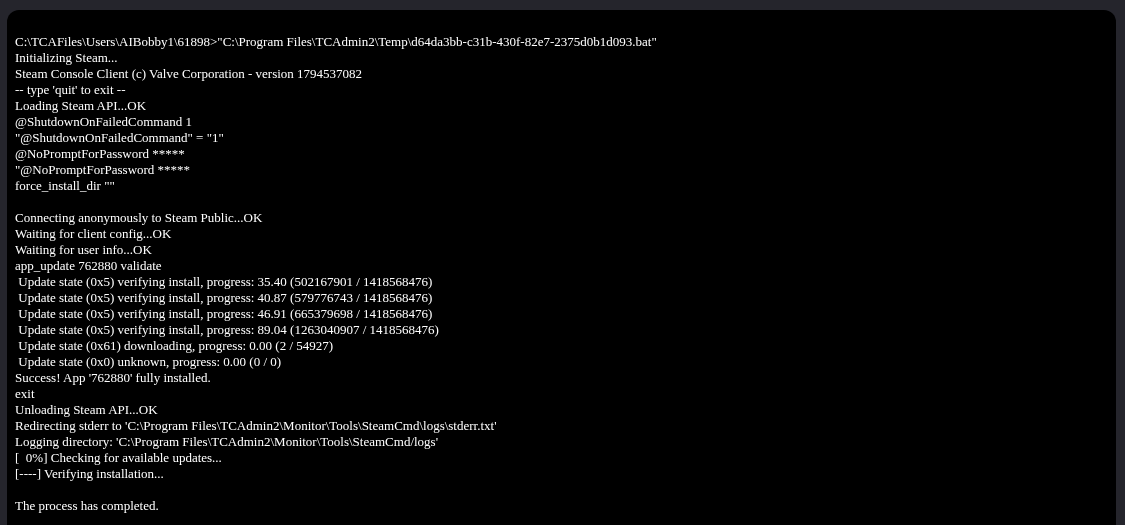
- Öffne Configuration Files und wähle neben
Game.inidie Option Text Editor. Wenn sich deine Einstellungen geändert haben, ersetze den Inhalt durch die vollständige heruntergeladene Datei und klicke dann auf Save & Exit. - Starte den Server und überprüfe seinen Namen und das aktuelle
SurvivalGame.log. Aktualisiere den Spielclient, bevor du dich wieder verbindest, falls Steam ein Update anbietet.
Um Einstellungen nach einem Update wiederherzustellen, verwende deine separate Game.ini-Kopie. Ein vollständiges Panel-Backup enthält auch ältere Spieldateien. Wenn du es wiederherstellst, werden diese Dateien daher auf einen früheren Stand zurückgesetzt.
