Benenne Game.ini vorübergehend um, um die Standardeinstellungen des Servers zu testen. Bewahre die bearbeitete Datei auf, damit du sie anschließend wiederherstellen kannst. Dadurch wird die Konfiguration geändert. Erstelle daher zuerst eine separate Sicherungskopie.
- Stoppe deinen Server und warte, bis Stopped angezeigt wird.
- Öffne File Manager, gehe zu
Saved/Config/WindowsServerund ladeGame.iniherunter. Alternativ kannst du über FTP eine lokale Kopie speichern. - Klicke mit der rechten Maustaste auf
Game.ini, wähle Rename, ändere den vollständigen Namen inGame.ini.previousund drücke Enter.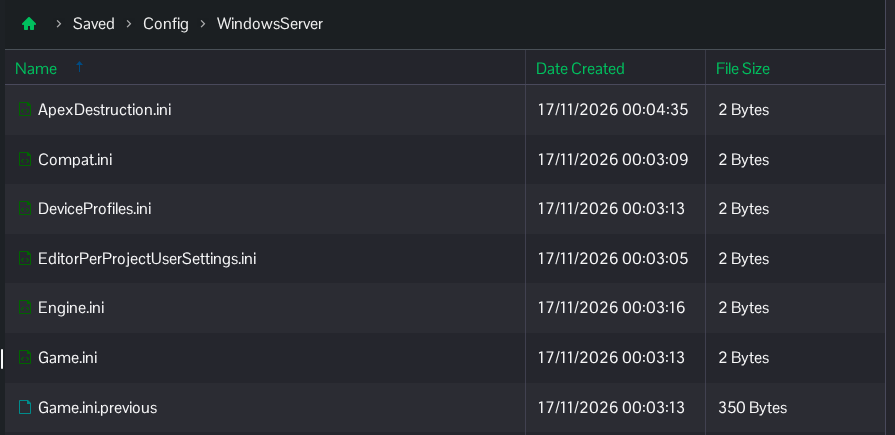
- Starte den Server. Er erstellt eine neue
Game.iniund verwendet die installierten Einstellungen. Bei einem Server ohne angepassten Namen wird Outpost Server angezeigt.
Um deine gespeicherten Einstellungen wiederherzustellen, stoppe den Server, öffne Configuration Files und wähle neben Game.ini den Eintrag Text Editor. Ersetze den Inhalt durch den vollständigen Inhalt der Game.ini, die du vor dem Zurücksetzen heruntergeladen hast, und klicke dann auf Save & Exit. Starte den Server und überprüfe deinen Servernamen erneut.
