Lade eine ZIP-Datei des Ordners cfg herunter, bevor du die CS2-Einstellungen änderst. Du kannst den Ordner über File Manager komprimieren und herunterladen oder FTP verwenden, um den Ordner herunterzuladen.
- Melde dich im Gamepanel an, öffne deinen Counter-Strike 2-Dienst und klicke auf Stop.
- Öffne File Manager. Der Startordner ist bereits
game, öffne alsocsgo. Du kannst dich auch per FTP verbinden undcsgoin deinem Dienstverzeichnis öffnen. - Klicke mit der rechten Maustaste auf den Ordner
cfgund wähle Compress. Das Panel erstelltcfg.zipim aktuellen Ordnercsgo.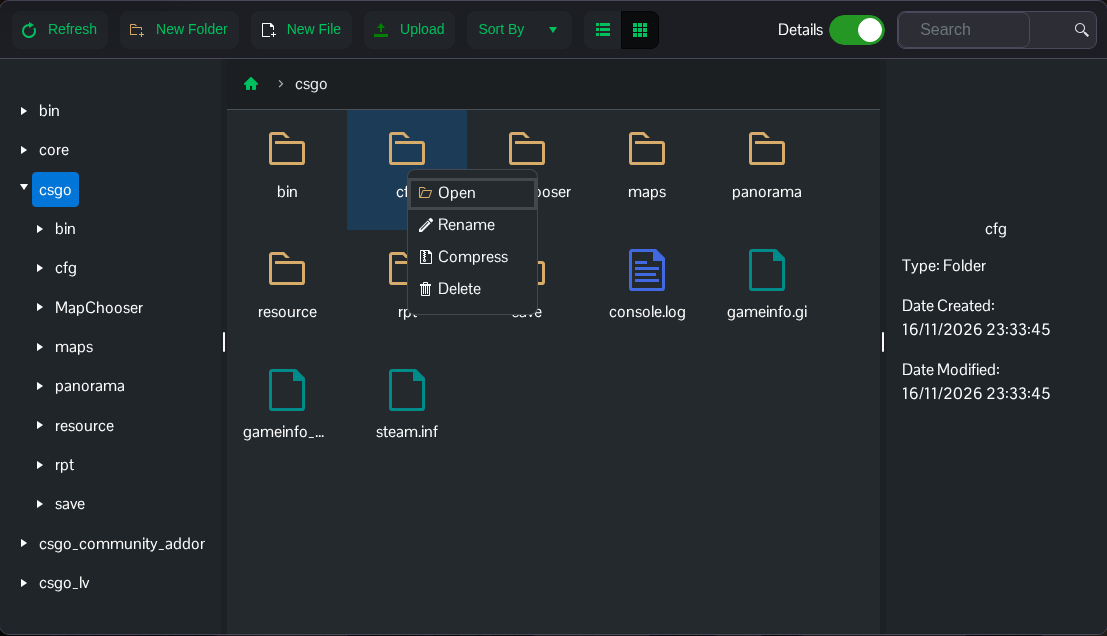
- Klicke mit der rechten Maustaste auf
cfg.zipund wähle Download. Speichere die ZIP-Datei auf deinem Computer und gib der lokalen Kopie einen datierten Namen.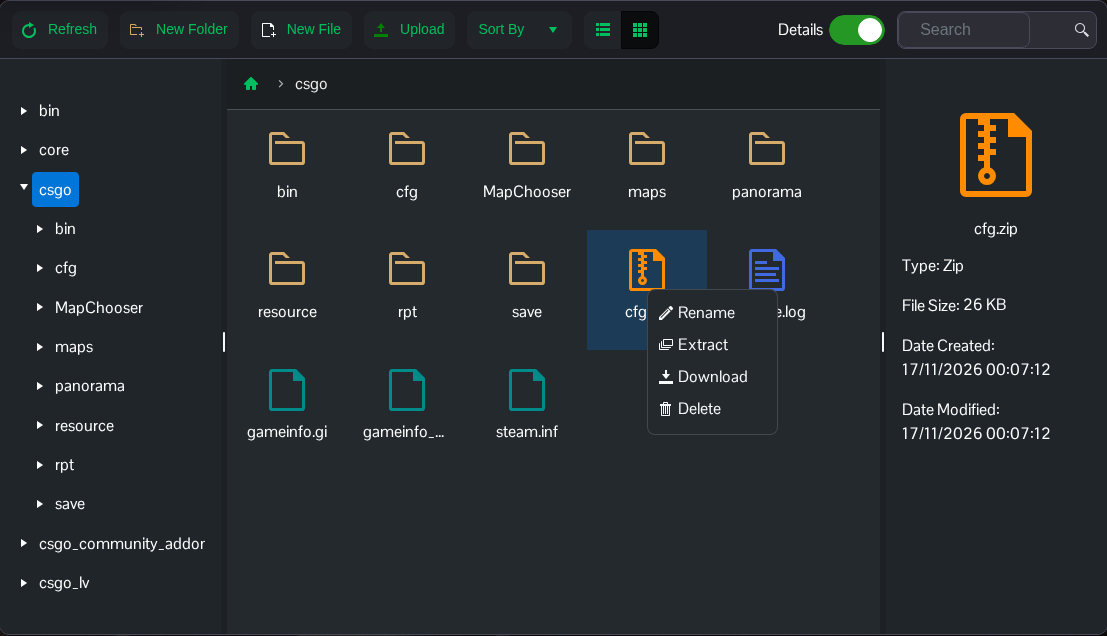
- Öffne die heruntergeladene ZIP-Datei und prüfe, ob sie einen Ordner
cfgauf oberster Ebene mitserver.cfgund deinen benutzerdefinierten Modusdateien enthält. Starte den Server anschließend wieder.
Diese Kopie umfasst die Konfiguration in game/csgo/cfg. Karten, Plugins, Spielstände und Dateien an anderen Speicherorten sind nicht enthalten. Bewahre das Archiv vertraulich auf, da es Zugangsdaten und RCON-Passwörter enthalten kann. Verschiebe oder entferne eine ältere serverseitige cfg.zip, bevor du einen weiteren Schnappschuss erstellst.
