Stelle ein Backup des cfg-Ordners wieder her, um Konfigurationsänderungen rückgängig zu machen. Dadurch wird der aktuelle cfg-Ordner durch den Snapshot ersetzt. Verwende daher ein Backup derselben Spielversion. Stelle nach einem Spielupdate nur deine eigenen benutzerdefinierten Dateien wieder her, statt die Standardkonfiguration von Valve zurückzusetzen.
- Melde dich im Gamepanel an, öffne deinen Counter-Strike 2-Dienst und klicke auf Stop.
- Öffne den File Manager. Der Startordner ist bereits
game, öffne alsocsgo. Du kannst dich auch über FTP verbinden undcsgoin deinem Dienstverzeichnis öffnen. Lade dein gespeichertes ZIP mit Upload und der Drag-and-drop-Uploadmethode des Panels incsgohoch oder übertrage es per FTP in denselben Ordner. In diesem Beispiel wirdcs2-config-backup.zipverwendet.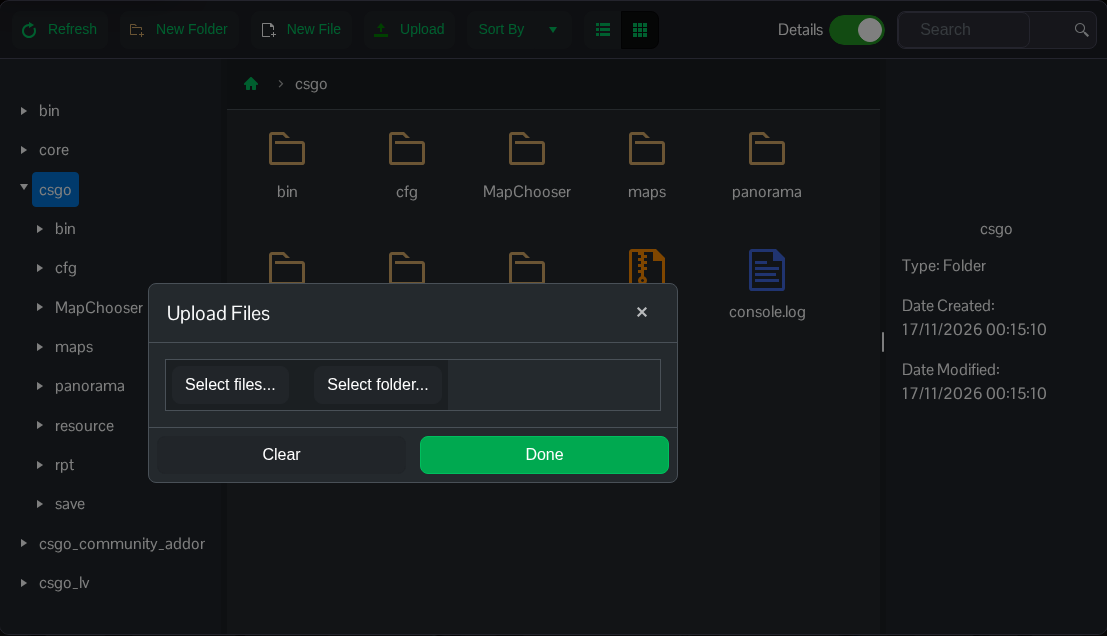
- Klicke mit der rechten Maustaste auf den aktuellen Ordner
cfgund wähle Rename. Gib im Feld für den Dateinamen einen noch nicht verwendeten Namen wiecfg-before-restoreein und drücke Enter. Behalte diesen Ordner, bis du die Wiederherstellung überprüft hast. - Klicke mit der rechten Maustaste auf
cs2-config-backup.zipund wähle Extract. Ein Backup mit einem Ordnercfgauf der obersten Ebene der ZIP-Datei erstellt diesen Ordner erneut incsgo.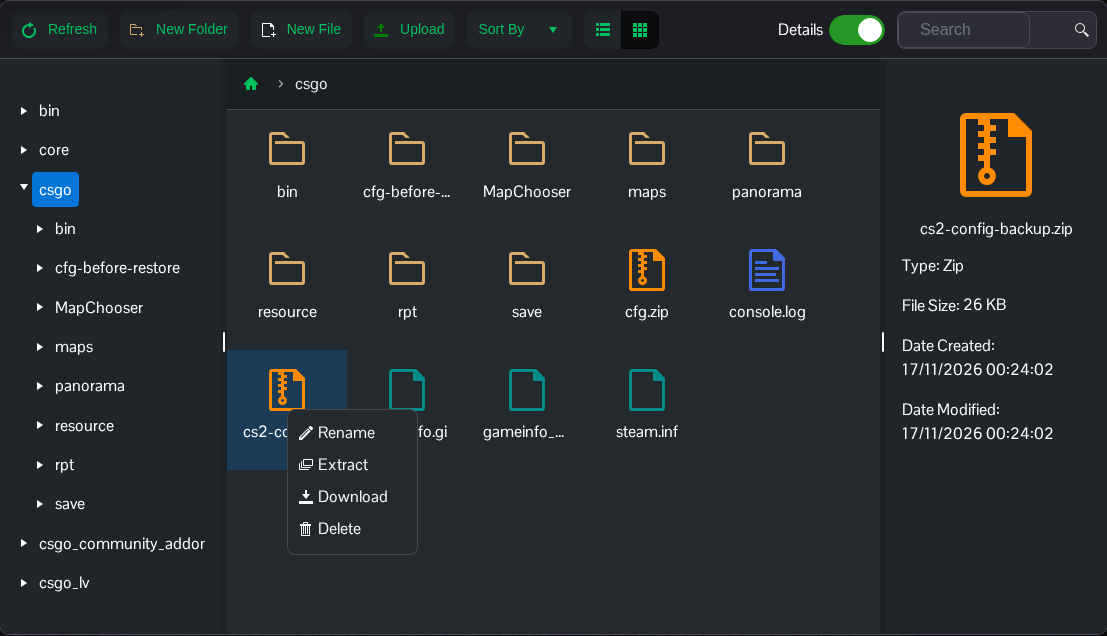
- Öffne den wiederhergestellten Ordner
cfgund überprüfeserver.cfgsowie alle benutzerdefinierten Dateien vom Typgamemode_*_server.cfg. Starte den Server und überprüfe die wiederhergestellten Einstellungen.
Deine ausgewählte Befehlszeile wird separat gespeichert. Durch das Wiederherstellen von cfg wird eine im Commandline Manager vorgenommene Karten- oder Modusauswahl nicht rückgängig gemacht.
