Mit Zeitplänen können Sie Panel-Aktionen automatisch ausführen, wie z.B. den Server neu starten, einen Konsolenbefehl senden oder ein Backup erstellen.
Erstellen Sie den Zeitplan
- Öffnen Sie Ihren Server im Ptero-Kontrollpanel und dann Zeitpläne.
- Klicken Sie auf Zeitplan erstellen.
- Geben Sie einen Zeitplan-Namen ein, damit Sie erkennen können, wofür der Zeitplan ist.
- Wählen Sie eine Frequenz. Für die meisten Zeitpläne verwenden Sie eine der voreingestellten Optionen wie Jede Stunde, Täglich um Mitternacht oder Wöchentlich am Montag um 1 Uhr.
Nur wenn der Server online ist bedeutet, dass der Zeitplan nur ausgeführt wird, während der Server bereits läuft.
Zeitplan aktiviert bedeutet, dass der Zeitplan automatisch ausgeführt wird. Schalten Sie dies aus, wenn Sie den Zeitplan jetzt erstellen, aber später aktivieren möchten.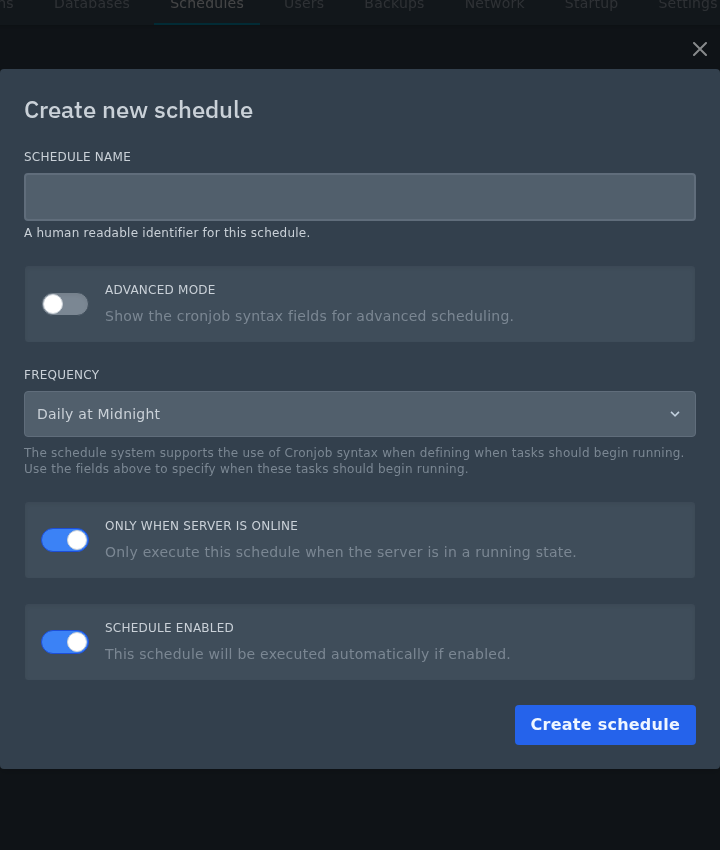
- Verwenden Sie den Erweiterten Modus nur, wenn Sie benutzerdefinierte Cron-Zeitangaben benötigen. Der Erweiterte Modus ermöglicht es Ihnen, Minute, Stunde, Tag des Monats, Monat und Wochentag manuell festzulegen. Für weitere Details siehe: Wie die Cron-Zeitplansyntax funktioniert.
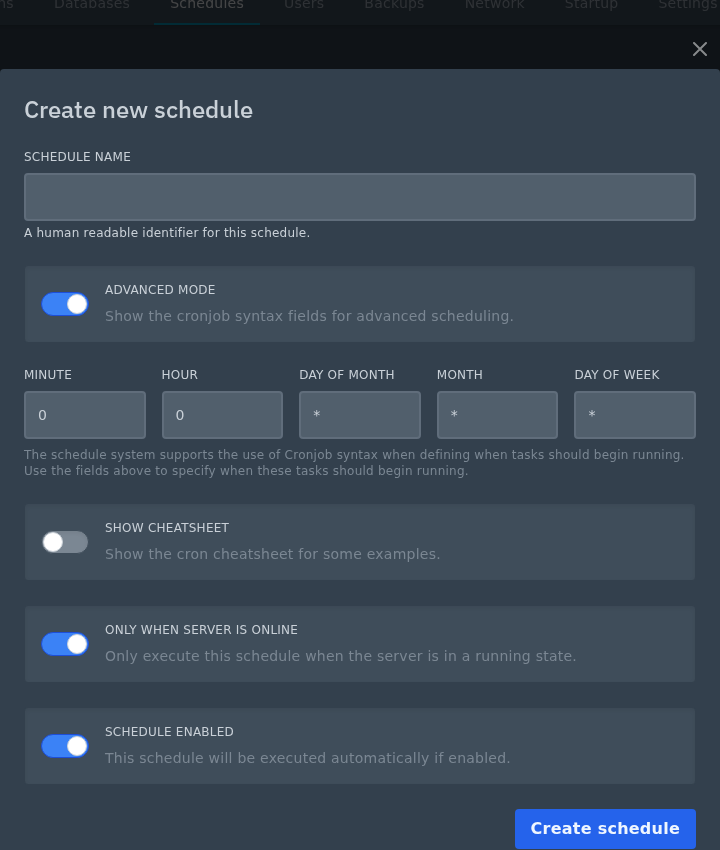
- Klicken Sie auf Zeitplan erstellen.
Fügen Sie eine Aufgabe hinzu
- Öffnen Sie den von Ihnen erstellten Zeitplan.
- Klicken Sie auf Neue Aufgabe.
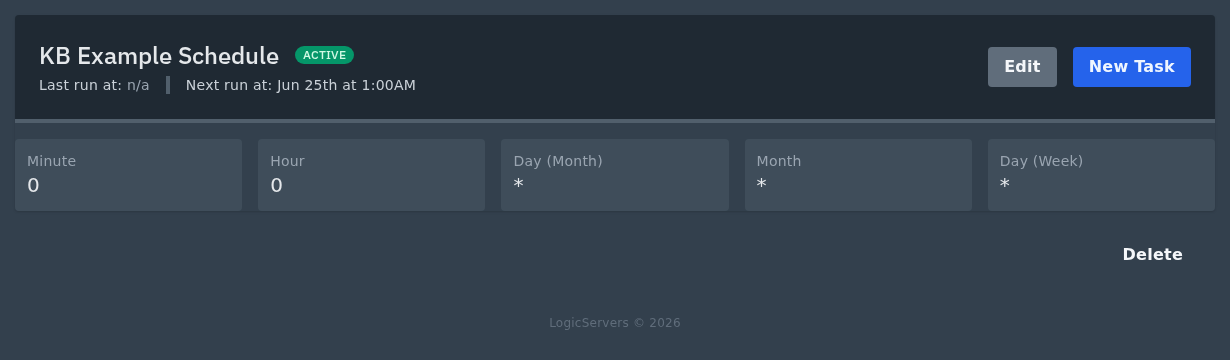
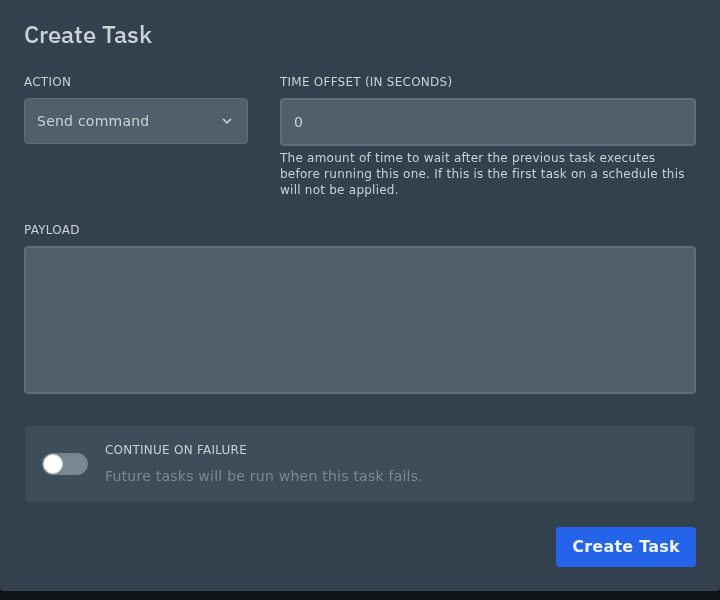
- Wählen Sie die Aktion, die der Zeitplan ausführen soll: Befehl senden, Energieaktion senden oder Backup erstellen.
Wenn Sie eine Befehlsaufgabe verwenden, stellen Sie sicher, dass der Befehl für das Spiel oder die Server-Software, die Sie ausführen, gültig ist. - Verwenden Sie den Zeitversatz, wenn diese Aufgabe nach einer vorherigen Aufgabe warten soll. Für die erste Aufgabe kann dies normalerweise auf 0 bleiben.
- Aktivieren Sie Weiter bei Fehler nur, wenn spätere Aufgaben ausgeführt werden sollen, wenn diese Aufgabe fehlschlägt.
- Klicken Sie auf Aufgabe erstellen.
Beispiel: Geplanter Neustart mit Warnung
Ein häufiger Anwendungsfall für Zeitpläne ist das Neustarten eines Minecraft-Servers, nachdem die Spieler zuerst gewarnt wurden. Sie können dies tun, indem Sie mehr als eine Aufgabe zum selben Zeitplan hinzufügen.
- Fügen Sie eine Befehl senden-Aufgabe mit einem Warnbefehl hinzu, wie z.B. eine Broadcast-Nachricht, die den Spielern mitteilt, dass der Server bald neu gestartet wird.
- Fügen Sie danach eine Energieaktion senden-Aufgabe hinzu und setzen Sie den Zeitversatz auf die Anzahl der Sekunden, die Sie warten möchten. Verwenden Sie zum Beispiel
300, um 5 Minuten zu warten. - Setzen Sie die Energieaktion auf Neustart.
Der Zeitplan wird zuerst die Warnung ausführen, dann auf den Zeitversatz warten und anschließend den Server neu starten. Sie können dieselbe Idee für andere verkettete Aufgaben verwenden, wie z.B. das Ausführen eines Speicherbefehls vor dem Neustart.
