Path of Titans verwendet Source RCON für Remote-Serverbefehle. Dafür gibt es ein eigenes Passwort und den deinem Dienst zugewiesenen RCON-Port.
- Öffne deine Serverseite und notiere dir die Adresse und den Port unter RCON Info.
- Stoppe den Server, öffne Configuration Files und wähle neben
Game.iniden Text Editor. - Suche nach
[SourceRCON]. SetzebEnabled=trueund lege fürPasswordein eigenes Passwort mit mindestens acht Zeichen fest. Achte darauf, dass der zugewiesene Wert fürPortmit der RCON Info deines Dienstes übereinstimmt. Verwende die für deinen Dienst angezeigten Werte.[SourceRCON] bEnabled=true Password=ChooseYourOwnRconPassword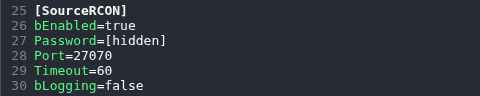
- Klicke auf Save & Exit und starte den Server.
- Stelle mit einem Source-RCON-Client eine Verbindung her. Verwende dazu die Dienst-IP, den RCON Info-Port und das Passwort. Zum Beispiel akzeptiert mcrcon den folgenden Befehl. Ersetze alle Platzhalter durch die Angaben für deinen eigenen Dienst.
mcrcon -H YOUR_SERVER_IP -P YOUR_RCON_PORT -p YOUR_RCON_PASSWORD help - Gib
helpein, um die verfügbaren Befehle aufzulisten. RCON-Befehle werden ohne vorangestelltes/oder#eingegeben.
Game.ini ist auch im File Manager unter Saved/Config/WindowsServer/Game.ini verfügbar. Alternativ kannst du für Dateiübertragungen FTP verwenden.
