Einige Server, Plugins und Mods benötigen eine MySQL-Datenbank, um Daten zu speichern. Sie können eine auf der Seite "Datenbanken" im Ptero-Kontrollpanel erstellen.
Datenbank erstellen
- Öffnen Sie Ihren Server im Ptero-Kontrollpanel und dann "Datenbanken".
- Klicken Sie auf "Neue Datenbank".

- Geben Sie einen Datenbanknamen ein. Verwenden Sie etwas Kurzes, das für das Plugin, den Mod oder die Serverfunktion, die es verwenden wird, sinnvoll ist.
- Normalerweise können Sie "Verbindungen von" leer lassen. Das Panel zeigt dann
%an, was bedeutet, dass Verbindungen von überall erlaubt sind. Wenn Sie den Zugriff einschränken möchten, geben Sie die IP-Adressen, Hostnamen oder Platzhaltermuster ein, die erlaubt sein sollen, getrennt durch Kommas. Zum Beispiel könnten Sie ein Muster wie127.0.0.%verwenden. - Klicken Sie auf "Datenbank erstellen".
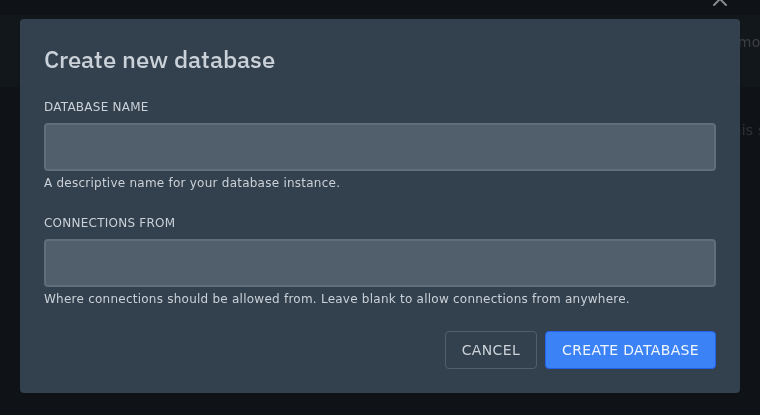
- Ihre neue Datenbank wird auf der Seite "Datenbanken" angezeigt. Klicken Sie auf das Augensymbol neben der Datenbank, wenn Sie deren Verbindungsdetails anzeigen müssen.
Verbindungsdetails finden
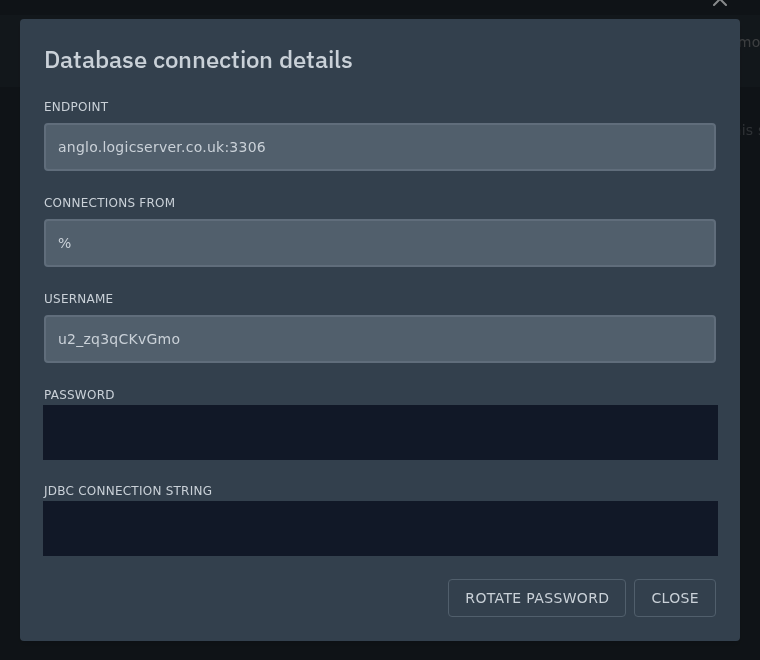
Klicken Sie auf das Augensymbol neben der Datenbank, um die vollständigen Verbindungsdetails anzuzeigen. Hier finden Sie das Datenbankpasswort.
Der Endpunkt wird als host:port angezeigt. Zum Beispiel bedeutet anglo.logicserver.co.uk:3306, dass der Host anglo.logicserver.co.uk und der Port 3306 ist. Verwenden Sie diese separat, wenn Ihr Plugin oder Mod nach einem Host und Port in verschiedenen Feldern fragt.
Sie können auch Ihr Datenbankpasswort von diesem Bildschirm aus ändern, wenn Sie es ersetzen müssen. Nach dem Ändern des Passworts aktualisieren Sie alle Plugins, Mods oder Serverkonfigurationen, die das alte Passwort verwenden.
phpMyAdmin verwenden
Sie können phpMyAdmin öffnen, indem Sie auf das phpMyAdmin-Symbol neben der Datenbank klicken.
Wir haben hier eine separate Anleitung dafür: Wie man auf phpMyAdmin für Ihre Ptero-Datenbank zugreift.
