Verbinde dich mit Onset über den Game-Port aus server_config.json. Der unter Connection Info angezeigte Port kann bei diesem Paket der Query-Port sein. Lies daher vor dem Verbinden den konfigurierten Game-Port ab.
- Öffne deinen Onset-Dienst im Game-Control-Panel. Starte ihn, falls er gestoppt ist, und warte, bis der Server seine Pakete geladen hat.
- Öffne Configuration Files und dann Text Editor neben
server_config.json. Lies die Zahl neben"port"ab, ohne die Datei zu bearbeiten oder zu speichern. Das ist der Game-Port. Im Screenshot ist es zum Beispiel27127.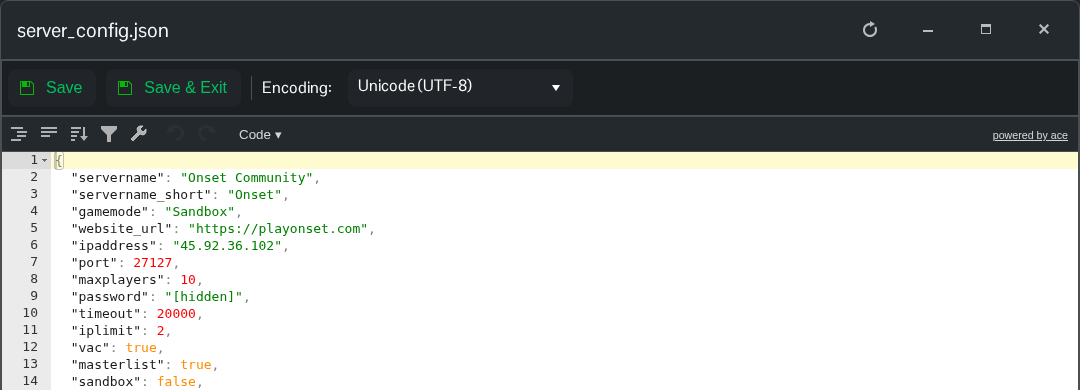
- Kopiere die öffentliche IP-Adresse aus den Connection Info des Dienstes, und kombiniere sie mit dem gerade abgelesenen Game-Port. Im Beispiel des Screenshots lautet die Adresse
45.92.36.102:27127. Verwende die Werte deines eigenen Dienstes. Der Query-Port und der Dateiübertragungs-Port sind keine Ports für die Verbindung. - Starte Onset und öffne das Fenster für die direkte Verbindung. Gib die öffentliche IP-Adresse und den Game-Port ein und verbinde dich. Gib bei Aufforderung das Verbindungs-Passwort des Servers ein. Wenn du den Dienst nicht verwaltest, frage den Serverbesitzer nach diesem Passwort.
- Lass die erforderlichen Client-Dateien herunterladen und warte, bis das Spiel vollständig geladen ist. Falls Onset eine Kompatibilitätsabweichung meldet, aktualisiere Client und Server auf kompatible Versionen, bevor du es erneut versuchst.
Falls die Verbindung fehlschlägt, überprüfe "port" in der gespeicherten JSON-Datei erneut und vergewissere dich, dass in der neuesten server_log.txt dieser Game-Port beim Öffnen der Netzwerkanbindungen angegeben ist. Die Steam-Validierung dieses Pakets kann die JSON-Datei durch Standardwerte ersetzen. Folge daher beim Aktualisieren des Servers der Update-Anleitung.
