Das Wiederherstellen eines Backups ermöglicht es Ihnen, die Serverdateien auf ein früheres Backup zurückzusetzen, das im Ptero-Panel erstellt wurde. Stoppen Sie den Server, bevor Sie die Wiederherstellung durchführen, damit während der Wiederherstellung keine Dateien geändert werden.
Vor der Wiederherstellung
- Erstellen Sie zuerst ein neues Backup, falls Sie zu den aktuellen Dateien zurückkehren müssen.
- Überprüfen Sie das Datum und die Größe des Backups, damit Sie die richtige Kopie wiederherstellen.
- Denken Sie daran, dass Ptero-Backups Serverdateien abdecken; datenbankgestützte Spiele benötigen möglicherweise eine separate Datenbankverwaltung.
Backup wiederherstellen
- Öffnen Sie Ihren Server im Ptero-Kontrollpanel und dann Backups.
- Finden Sie das Backup, das Sie wiederherstellen möchten.
- Klicken Sie auf das Drei-Punkte-Menü rechts neben dem Backup und dann auf Wiederherstellen.

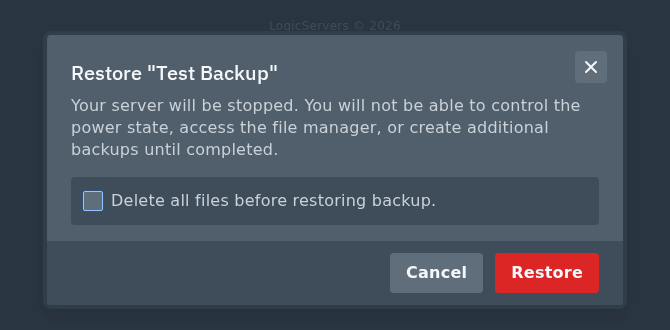
- Lesen Sie die Wiederherstellungsaufforderung sorgfältig durch. Der Server wird gestoppt und Sie können den Dateimanager nicht verwenden oder weitere Backups erstellen, während die Wiederherstellung läuft.
- Setzen Sie das Häkchen bei Alle Dateien vor der Wiederherstellung des Backups löschen nur, wenn Sie die aktuellen Serverdateien vor der Wiederherstellung des Backups entfernen möchten.
- Klicken Sie auf Wiederherstellen, wenn Sie sicher sind, dass Sie das richtige Backup ausgewählt haben.
Nach der Wiederherstellung
Wenn die Wiederherstellung abgeschlossen ist, starten Sie den Server erneut über Konsole und überprüfen Sie, ob er normal online kommt. Wenn der Server nicht startet, überprüfen Sie zuerst die Konsolenausgabe und reichen Sie dann ein Support-Ticket mit dem Backup-Namen und dem angezeigten Fehler ein.
