Füge deinen Frozen Flame-Server mit der IP-Adresse und dem Game-Port aus deinem Panel zur Liste der privaten Server im Spiel hinzu.
- Öffne deinen Frozen Flame-Dienst im Game-Panel. Wenn er gestoppt ist, klicke auf Start und warte, bis der Startvorgang abgeschlossen ist. In der aktuellen
FrozenFlame.logunter Log Viewer kannst du nachsehen, welche Karte geladen wurde. - Kopiere die vollständige Adresse unter Connection Info. Sie enthält die IP-Adresse und den Game-Port deines Servers, getrennt durch einen Doppelpunkt. Verwende die Adresse deines eigenen Dienstes und nicht den Standard-Port aus einem Installations-Tutorial. Die separaten Adressen unter Query Info und RCON Info sind nicht die Verbindungsadresse für Spieler.
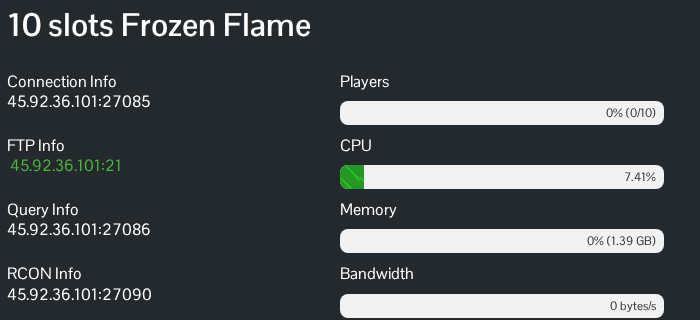
- Starte Frozen Flame und öffne über die Spieloptionen die Liste der privaten Server. Füge einen Servereintrag hinzu und gib die vollständige kopierte Adresse im Format
IP:portein. - Bestätige den neuen Eintrag, wähle deinen Server in der Liste aus und verbinde dich. Wenn du nach einem Passwort gefragt wirst, gib das vom Besitzer festgelegte Beitrittspasswort ein. Es ist
ServerPasswordinGame.iniund unterscheidet sich von den RCON- und Game-Panel-Passwörtern.
Stelle sicher, dass Spielclient und Server dieselbe Spielversion und denselben Branch verwenden. Wenn die Verbindung kurz nach dem Beitritt getrennt wird, frage den Besitzer, ob EasyAntiCheat sowohl auf dem Server als auch auf dem Client aktiviert oder auf beiden deaktiviert ist. Der Entwickler dokumentiert die Steam-Startoption ohne EasyAntiCheat für Server, die mit -noeac gestartet werden.
