Die meisten Minecraft Modpacks können von der Modpacks-Seite im Control Panel installiert oder aktualisiert werden. Verwenden Sie dies zuerst, wenn das Pack aufgelistet ist. Wenn das Pack nicht aufgelistet ist oder Sie ein spezifisches Serverpack von einer Launcher-Website verwenden müssen, können Sie die Serverdateien manuell hochladen.
Wenn Sie ein Modpack aktualisieren, folgen Sie den gleichen Schritten und wählen Sie die neuere Modpack-Version. Stoppen Sie immer zuerst den Server und erstellen Sie ein Backup.
Häufige Modpack-Quellen sind CurseForge, Modrinth, Feed The Beast, ATLauncher, Technic und VoidsWrath. Die unten stehenden manuellen Upload-Schritte verwenden CurseForge und All the Mods 10 als Beispiel, aber das gleiche Prinzip gilt für jedes Modpack, das Serverdateien bereitstellt.
Verwenden Sie den Modpacks-Installer
- Stoppen Sie Ihren Server und erstellen Sie ein Backup. Öffnen Sie Ihren Minecraft-Server im Control Panel, klicken Sie dann auf Modpacks. Wählen Sie einen Anbieter oder lassen Sie es auf Alle eingestellt und suchen Sie nach dem Modpack, das Sie installieren oder aktualisieren möchten.
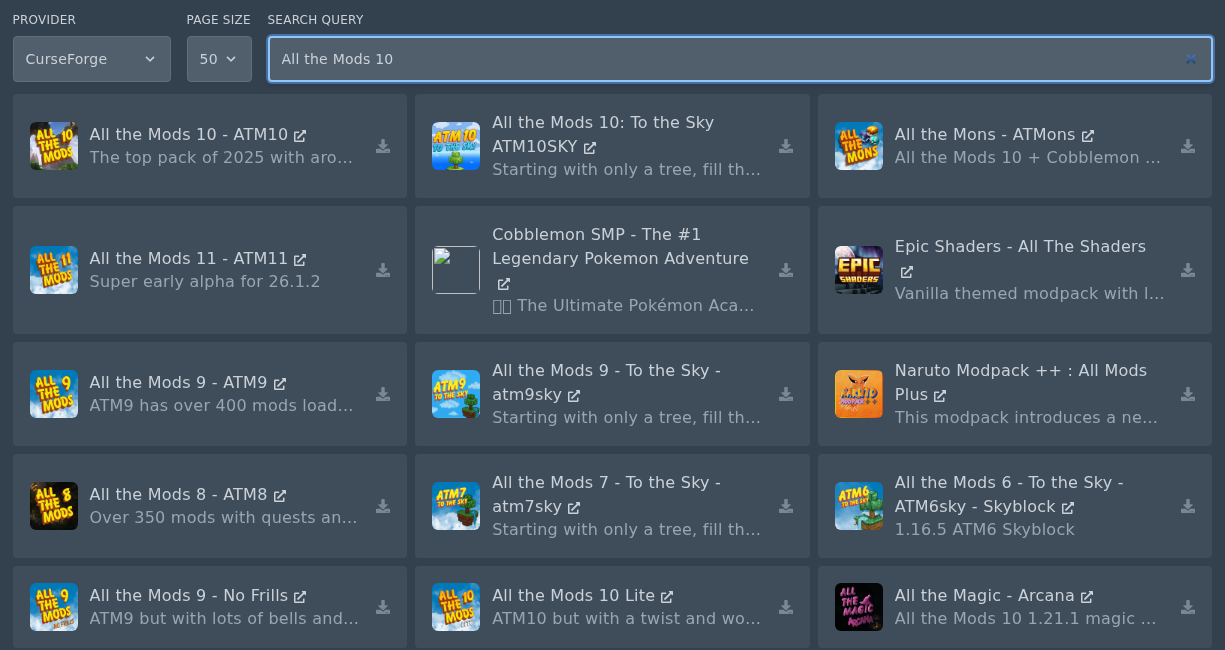
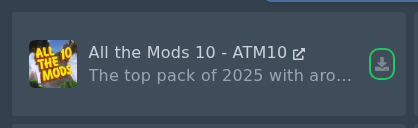
- Finden Sie das Modpack in den Ergebnissen und klicken Sie dann auf das kleine Installationssymbol rechts auf der Modpack-Karte. Wenn Sie ein bestehendes Modpack aktualisieren, wählen Sie im nächsten Schritt die neuere Version.
- Wählen Sie die Modpack-Version, die Sie installieren oder aktualisieren möchten.
Markieren Sie nicht Dateien löschen, es sei denn, Sie möchten Ihren Server löschen.
Klicken Sie auf Modpack installieren, wenn Sie bereit sind.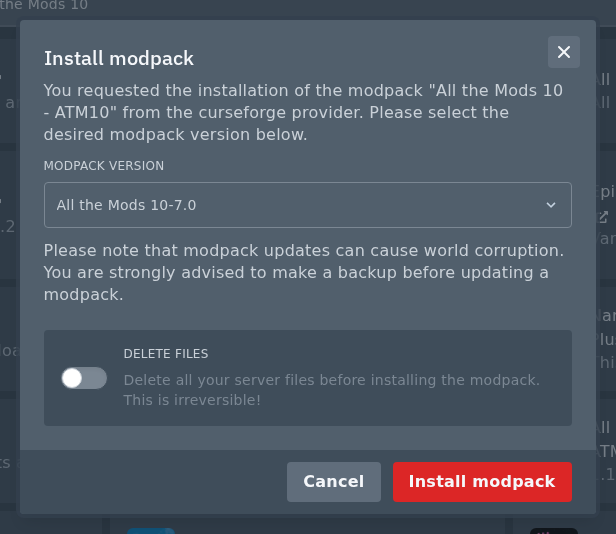
Wenn der Installer fertig ist, starten Sie den Server von der Konsole aus und beobachten Sie den ersten Start. Große Modpacks können beim ersten Lauf eine Weile brauchen, um Dateien zu generieren und alle Mods zu laden.
Ein CurseForge-Serverpack manuell hochladen oder aktualisieren
- Öffnen Sie die Modpack-Dateien-Seite und überprüfen Sie die Minecraft-Version. All the Mods 10 verwendet Minecraft 1.21.1.
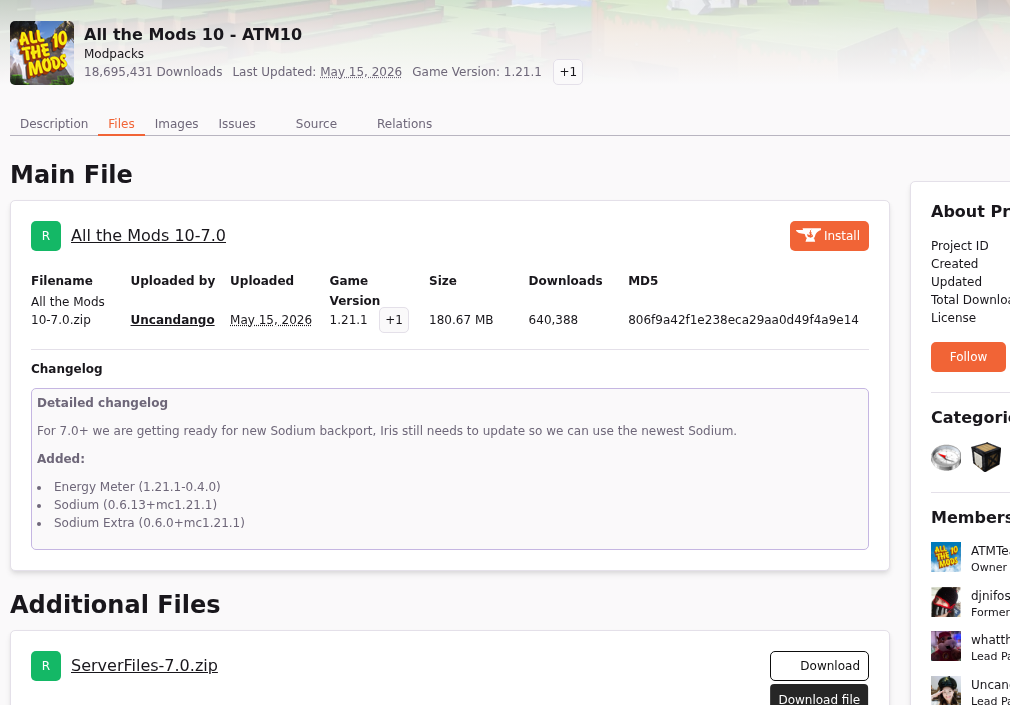
- Überprüfen Sie die Pack-Notizen für die Mod-Loader-Version. In diesem Beispiel listet All the Mods 10 NeoForge 21.1.228 auf.
- Öffnen Sie die Dateien-Seite und laden Sie das Serverpack herunter. Bei All the Mods 10 wird das Serverpack unter Zusätzliche Dateien als ServerFiles-7.0.zip angezeigt.
Laden Sie das Client-Modpack-Zip nicht hoch, es sei denn, der Modpack-Autor sagt, dass es auch das Serverpack ist.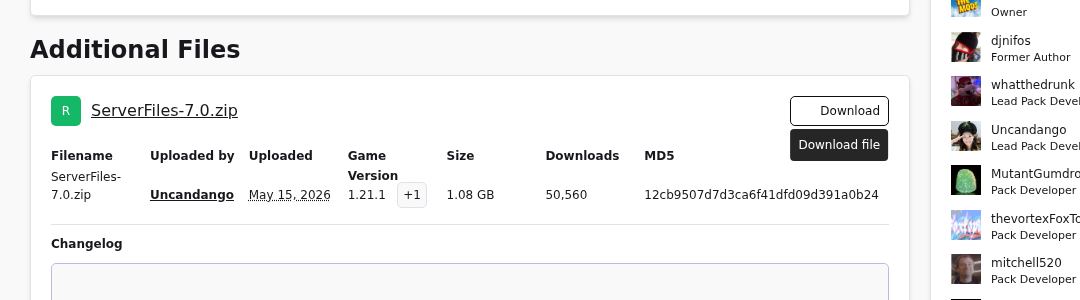
- Installieren Sie die passende Serversoftware, bevor Sie die Packdateien hochladen. Für All the Mods 10 installieren Sie den passenden NeoForge-Build, der in den Pack-Notizen angezeigt wird. Unser Forge und NeoForge-Leitfaden ist hier: Wie man Forge oder NeoForge auf Ihrem Minecraft-Server installiert. Wenn Ihr Pack Fabric oder Quilt verwendet, verwenden Sie stattdessen diesen Leitfaden: Wie man Fabric oder Quilt auf Ihrem Minecraft-Server installiert.
- Stoppen Sie den Server erneut, öffnen Sie dann Dateien. Wenn Sie ein bestehendes Modpack manuell aktualisieren, verschieben Sie alte passende Ordner wie
mods,config,defaultconfigsoderkubejsin einen temporären Backup-Ordner, bevor Sie die neuen Dateien hochladen. \n - Laden Sie das Serverpack-Zip in das Hauptverzeichnis des Servers hoch. Wenn die Datei zu groß für den Browser-Uploader ist, verwenden Sie stattdessen FileZilla: Wie man sich mit SFTP über FileZilla verbindet.

- Öffnen Sie das Dateimenü für das Zip und klicken Sie dann auf Entpacken. Dies extrahiert die Serverpack-Dateien in das aktuelle Verzeichnis.
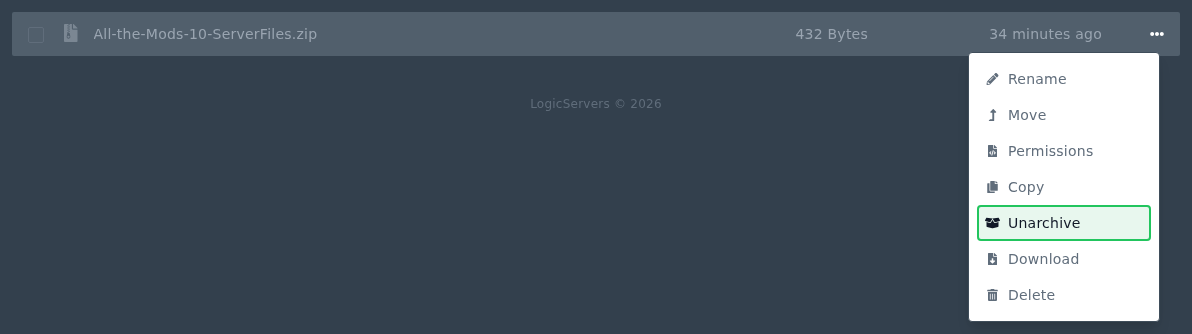
- Überprüfen Sie die extrahierten Dateien, bevor Sie den Server starten. Ein Serverpack fügt normalerweise Ordner wie mods, config, defaultconfigs oder kubejs hinzu. Wenn das Pack eine eigene README oder ein Startskript enthält, folgen Sie den Anweisungen des Pack-Autors.
Starten Sie den Server von der Konsole aus, sobald die Dateien an Ort und Stelle sind. Wenn der Server beim Starten stoppt, überprüfen Sie die Konsole auf den ersten Fehler. Die häufigsten Ursachen sind die falsche Mod-Loader-Version, fehlende Serverdateien, doppelte alte Mods nach einem Update oder das Hochladen eines reinen Client-Modpack-Zips anstelle des Serverpacks.
