Wie man sich mit FileZilla über SFTP verbindet

Wir empfehlen die Verwendung von FileZilla für SFTP, das hier heruntergeladen werden kann: https://filezilla-project.org/

Wenn Sie sich mit einem Ptero-Server verbinden, finden Sie die SFTP-Serveradresse und den Benutzernamen hier: How to access SFTP on our Ptero control panel.

Verbindung über den Site-Manager herstellen

  1. Öffnen Sie FileZilla.
  2. Gehen Sie zu Datei > Servermanager oben im Fenster.
  3. Klicken Sie auf Neue Seite.
  4. Stellen Sie das Protokoll auf SFTP ein.
  5. Geben Sie den Host und den Port aus den SFTP-Details Ihres Kontrollpanels ein.
  6. Wählen Sie im Dropdown-Menü Anmeldetyp die Option Normal.
  7. Geben Sie Ihren SFTP-Benutzernamen ein.
  8. Geben Sie Ihr Kontrollpanel-Passwort ein.
  9. Klicken Sie auf Verbinden, und Ihre Serverdateien sollten angezeigt werden.

Beispiel für den Site-Manager:
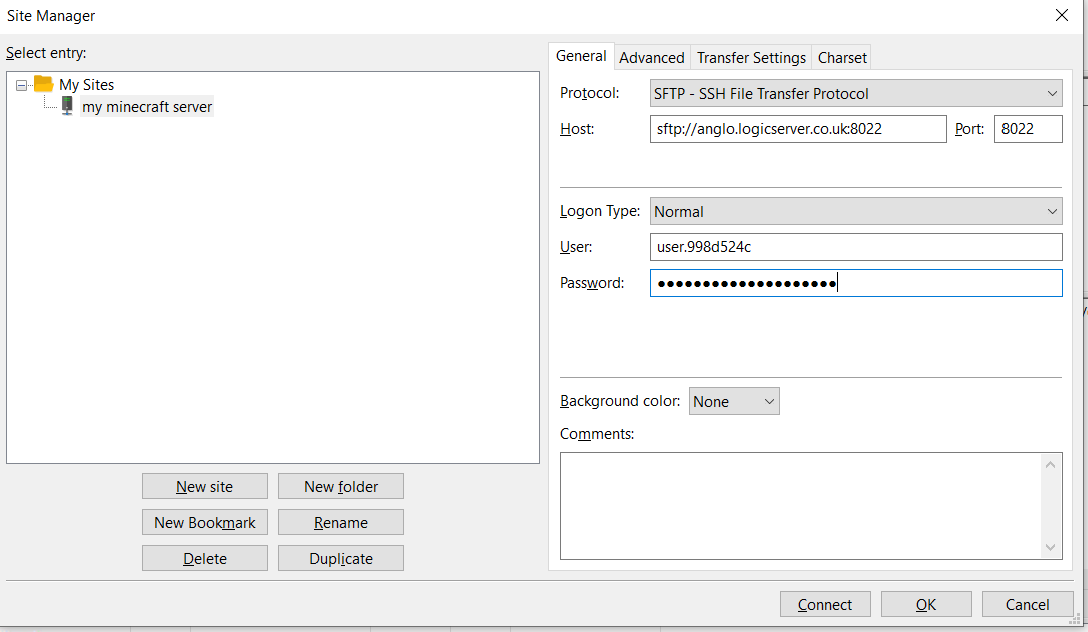
FileZilla Site Manager SFTP-Verbindungsdetails

Verwendung von Quickconnect

Für eine schnellere Verbindung können Sie Quickconnect verwenden, indem Sie den Host, den Benutzernamen, das Passwort und den Port in die Quickconnect-Leiste eingeben.


FileZilla Quickconnect SFTP-Verbindungsdetails

  • 0 Benutzer fanden dies hilfreich
War diese Antwort hilfreich?

Mehr zum Thema

Einrichten von geplanten Aufgaben in TCAdmin

Melden Sie sich in Ihrem Kontrollpanel an. Gehen Sie zu Geplante Aufgaben, erstellen Sie...

So fügen Sie Unterbenutzer in TCAdmin hinzu

Melden Sie sich bei TCAdmin an. Gehen Sie zu Sun Users, zu finden unter...

Wie man die Anzahl der Spieler erhöht, die Ihrem Minecraft-Server oder Game-Server beitreten können

Das Erweitern der Server-Slots ist ein wichtiger Schritt, um die Kapazität Ihres Game-Servers...

Wie man Missbrauch bei von LogicServers gehosteten Diensten meldet

Bei LogicServers legen wir großen Wert darauf, eine sichere und geschützte Online-Umgebung für...

Feedback und Beschwerdeeinreichung

Wir bemühen uns, den bestmöglichen Service zu bieten. Wir können unsere Dienstleistungen nur mit...