Die Modpacks-Seite ermöglicht es Ihnen, unterstützte Minecraft-Modpacks zu installieren, ohne die Serverdateien selbst hochladen zu müssen. Wenn Sie noch keinen Server haben, ist unser Minecraft Server-Hosting hier verfügbar. Wenn das gewünschte Paket hier aufgeführt ist, verwenden Sie dies, bevor Sie einen manuellen Upload durchführen.
Ein Modpack finden
- Öffnen Sie Ihren Minecraft-Server im Kontrollpanel und klicken Sie dann auf Modpacks.
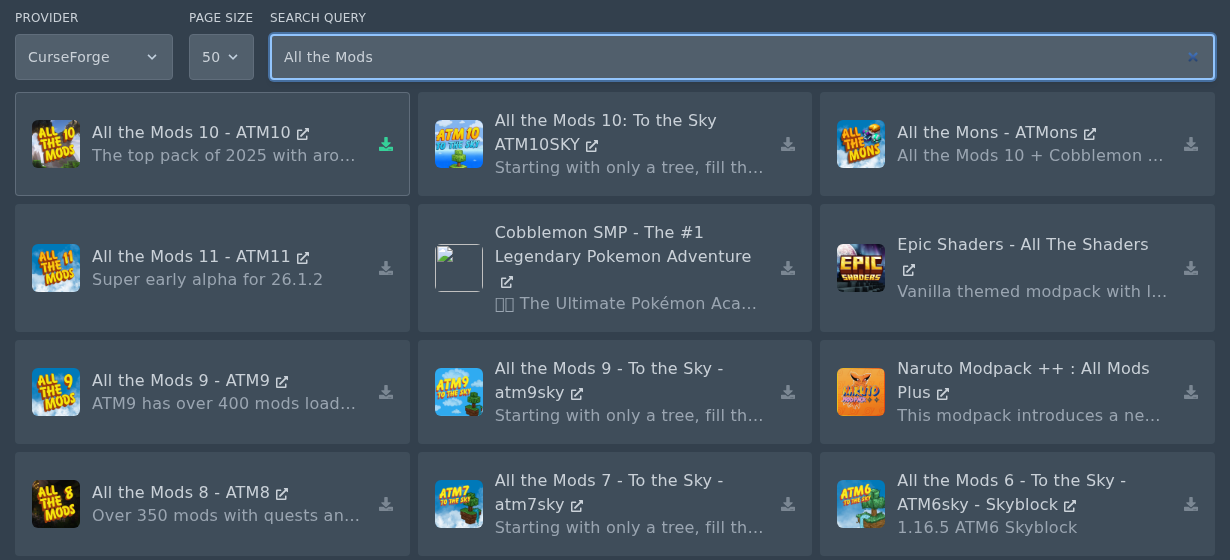
- Verwenden Sie die Optionen oben, um das gewünschte Paket zu finden:
- Provider kann auf Alle belassen oder auf ATLauncher, CurseForge, Feed The Beast, Modrinth, Technic oder VoidsWrath geändert werden.
- Seitenanzahl ändert, wie viele Pakete gleichzeitig angezeigt werden.
- Suchanfrage ist der Ort, an dem Sie den Paketnamen eingeben, wie Pixelmon, SkyFactory oder All the Mods.
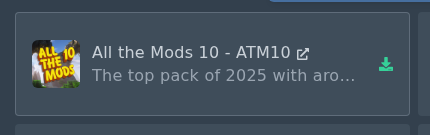
- Finden Sie das Modpack in den Ergebnissen und klicken Sie dann auf das kleine Installationssymbol rechts auf der Modpack-Karte.
Das Modpack installieren
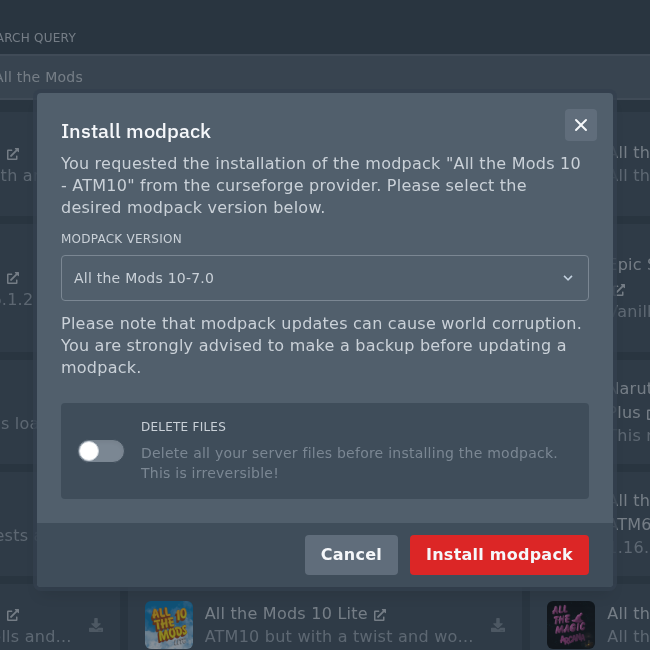
- Wählen Sie die Modpack-Version, die Sie installieren möchten. Wenn Ihre Spieler das Paket bereits installiert haben, wählen Sie die gleiche Version, die sie verwenden.
- Machen Sie ein Backup, bevor Sie ein Modpack auf einem bestehenden Server installieren oder aktualisieren. Modpack-Updates können Welten, Konfigurationen, Mods und Spieldaten ändern.
- Markieren Sie das Feld Dateien löschen nicht, es sei denn, Sie möchten Ihren Server löschen. Verwenden Sie es nur, wenn Sie eine Neuinstallation durchführen und alles gesichert haben, was Sie benötigen.
- Klicken Sie auf Modpack installieren, wenn Sie bereit sind.
Nach der Installation
- Öffnen Sie die Konsole und warten Sie, bis der Installer fertig ist.
- Starten Sie den Server und beobachten Sie den ersten Start. Große Modpacks können eine Weile brauchen, um Dateien zu erstellen und alle Mods zu laden.
- Stellen Sie sicher, dass die Spieler das gleiche Modpack und die gleiche Version auf ihrem eigenen Launcher verwenden.
Wenn das Modpack nicht auf der Modpacks-Seite aufgeführt ist, laden Sie das Serverpaket stattdessen manuell hoch. Unser manueller Leitfaden ist hier: How to upload a Minecraft modpack.
