Verwende Files im Control Panel, um Dateien per Drag-and-drop in den File Manager zu ziehen, oder stelle eine Verbindung über SFTP mit FileZilla her, um einen separaten Übertragungsclient zu nutzen. Beide Methoden laden Dateien in dieselben Serverordner hoch.
Der Browser-Uploader kann vorübergehende Unterbrechungen erneut versuchen, sofern der Node fortsetzbare Uploads unterstützt. Lass die Seite geöffnet, bis der Vorgang abgeschlossen ist. Um einen Ordner hochzuladen, lade eine ZIP-Datei hoch und entpacke sie oder übertrage das Verzeichnis per SFTP.
Dateien mit dem File Manager hochladen
- Öffne deinen Minecraft-Server im Control Panel und stoppe den Server, wenn du Dateien ersetzt, die Minecraft gerade verwendet.
- Öffne Files und wechsle zu dem Ordner, in den die Dateien hochgeladen werden sollen.
- Ziehe die Dateien per Drag-and-drop in den Upload-Bereich des File Managers.
- Klicke während des Uploads auf die kreisförmige Upload-Anzeige neben Shortcuts, um File Uploads zu öffnen und den Fortschritt anzuzeigen.
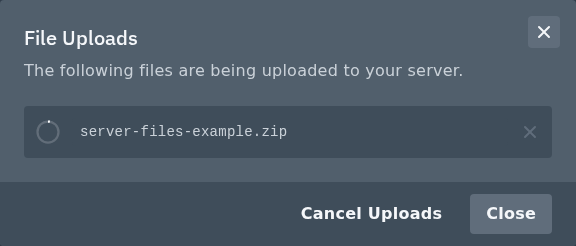
- Warte, bis der Upload abgeschlossen ist, und überprüfe, ob die Dateien aufgelistet sind, bevor du den Server startest oder neu startest.
Wenn du eine ZIP-Datei hochgeladen hast, öffne das Dateimenü und wähle „Unarchive“, bevor du den Server startest.
