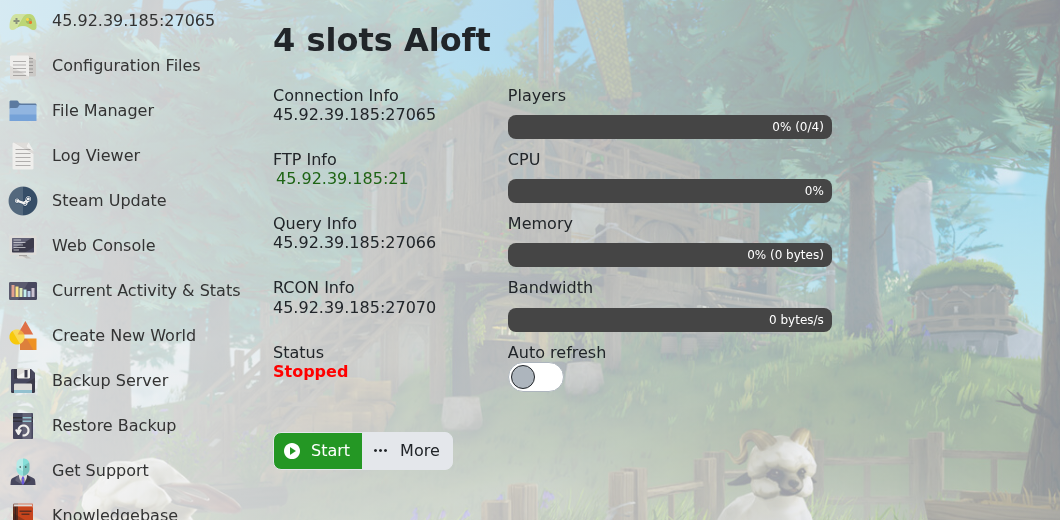
Verwenden Sie Steam Update, wenn Aloft ein Server-Update veröffentlicht, Spieler eine Versionsabweichung melden oder Sie die Dedicated-Server-Dateien reparieren müssen. Erstellen Sie zuerst ein Backup, wenn auf dem Server bereits Fortschritt oder benutzerdefinierte Konfigurationen vorhanden sind.
- Öffnen Sie Ihren Aloft-Server im Control Panel.
- Klicken Sie auf Backup Server, wenn Sie einen Wiederherstellungspunkt benötigen.
- Klicken Sie auf Steam Update.
- Warten Sie, bis die Update-Aufgabe abgeschlossen ist. Starten Sie den Server nicht neu, solange das Update noch läuft.
- Starten Sie den Server oder führen Sie einen Neustart durch.
- Treten Sie dem Server bei oder prüfen Sie die Konsole, um zu bestätigen, dass die Versionsabweichung behoben ist.
Wenn der Server nach dem Update nicht startet, prüfen Sie zunächst kürzlich vorgenommene Mod- oder Konfigurationsänderungen. Stellen Sie anschließend ein Backup wieder her oder reichen Sie ein Support-Ticket ein mit der aktuellen Konsolenausgabe.