Die Speicherstände von Aloft-Welten werden im Server-Dateimanager unter AppData/Data06/Saves abgelegt. Lade den Speicherstand in diesen Ordner hoch und stelle dann den Server so ein, dass er den richtigen Map Name lädt.
- Öffne deinen Aloft-Server im Control Panel und stoppe den Server.
- Klicke auf File Manager.
- Öffne
AppData, dannData06, und schließlichSaves.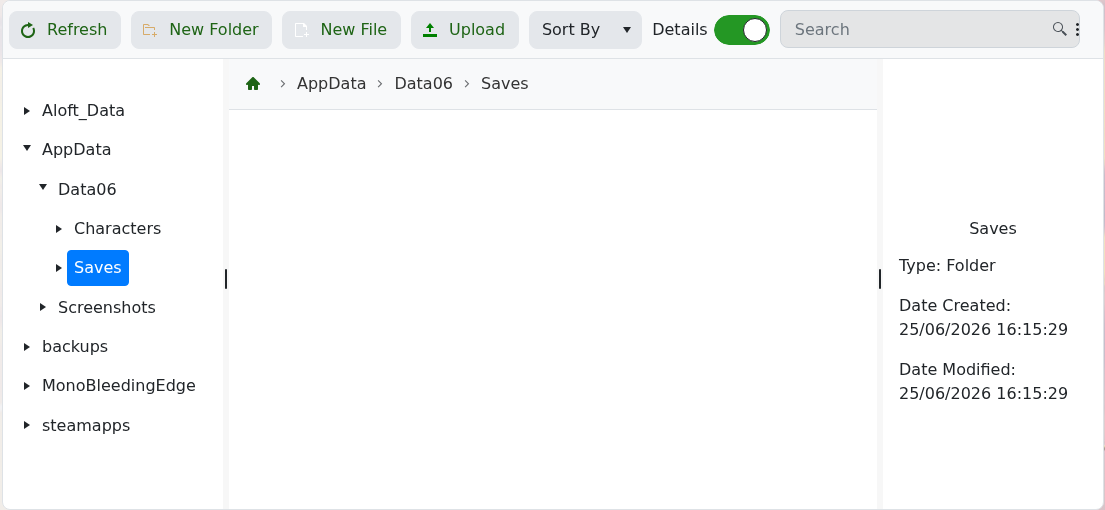
- Klicke auf Upload und lade deine Aloft-Save-Dateien oder den Save-Ordner hoch.
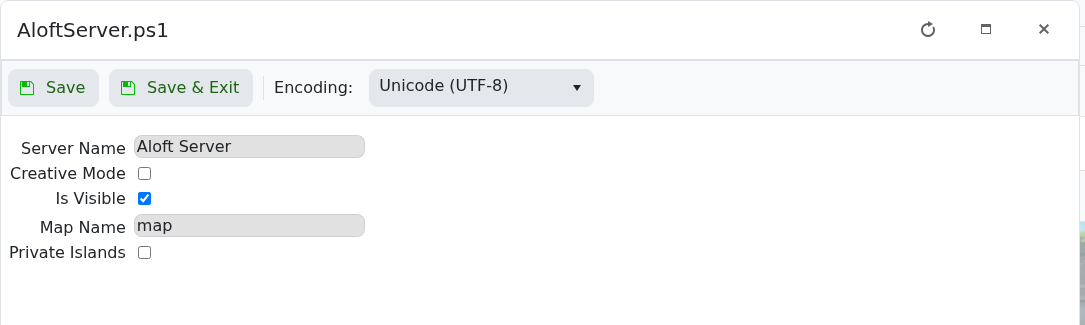
- Gehe zurück zu Configuration Files, öffne dann
AloftServer.ps1mit dem Config Editor. - Setze Map Name auf den Welt-/Save-Namen, den der Server laden soll, und klicke dann auf Save & Exit.
- Starte den Server und prüfe, ob die hochgeladene Welt geladen wird.
Wenn du stattdessen neu starten möchtest, siehe Wie du eine neue Welt auf deinem Aloft-Server erstellst.
Vor dem Ändern von Einstellungen
Erstelle ein Backup, bevor du Welt-, Karten-, Sicherheits- oder Gameplay-Einstellungen auf einem aktiven Aloft-Server änderst. Einige Einstellungen greifen erst nach einem Neustart, und einige betreffen nur neu generierte Welten.
Änderung überprüfen
Nach dem Speichern starte den Server neu und prüfe die Konsole auf Fehler. Tritt dem Server bei oder bitte einen Spieler, das geänderte Verhalten zu testen, bevor du weitere Änderungen vornimmst.
