V Rising Speicherordner werden in save-data/Saves/v4 gespeichert. Laden Sie den Weltordner dort hoch und setzen Sie Save Name in ServerHostSettings.json auf denselben Ordnernamen.
- Öffnen Sie Ihren V Rising Server im Kontrollpanel und stoppen Sie den Server.
- Machen Sie zuerst ein Backup: Wie man ein Backup Ihres V Rising Servers macht.
- Zippen Sie auf Ihrem PC den V Rising Speicherordner, wenn Sie ihn über den Browser-Dateimanager hochladen. Halten Sie den Speicherordnernamen klar, zum Beispiel
world1oderClanWorld. - Klicken Sie auf Dateimanager, dann öffnen Sie
save-data/Saves/v4. Dieser Ordner enthält die Speicherordner, die Ihr Server laden kann.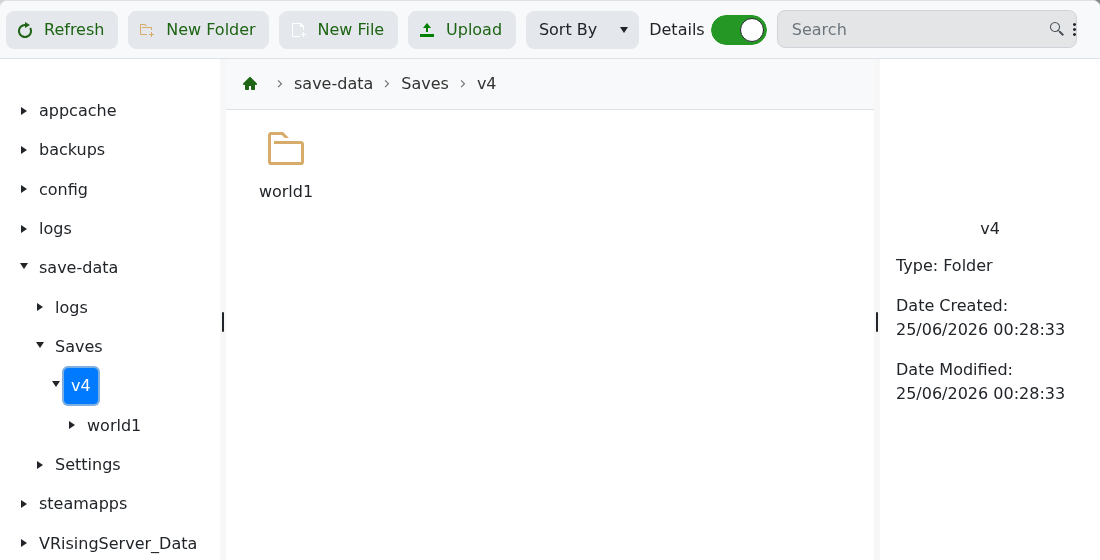
- Laden Sie den Speicherordner oder die ZIP-Datei hoch. Wenn Sie eine ZIP-Datei hochgeladen haben, wählen Sie sie im Dateimanager aus und extrahieren Sie sie, sodass der Speicher als Ordner innerhalb von
v4erscheint.Für größere Uploads verwenden Sie SFTP anstelle des Browser-Dateimanagers: Wie man sich mit SFTP über FileZilla verbindet.
- Gehen Sie zu Konfigurationsdateien, dann öffnen Sie
ServerHostSettings.jsonmit dem Konfigurationseditor. - Setzen Sie Save Name auf den hochgeladenen Ordnernamen.
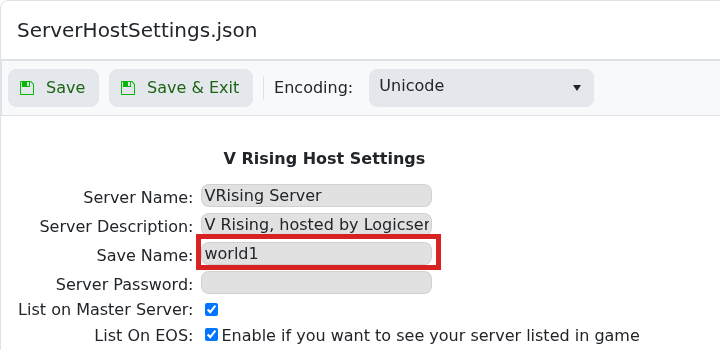
- Klicken Sie auf Speichern & Beenden, dann starten Sie den Server.
Wenn der Server stattdessen eine neue Welt startet, stoppen Sie ihn und überprüfen Sie, ob Save Name genau mit dem Ordnernamen in save-data/Saves/v4 übereinstimmt.
