Die Beschreibung, Website, Tags und das Banner deines Rust-Servers helfen Spielern, den Server im Browser zu erkennen. Diese Werte sind im server.cfg Config Editor sichtbar.
- Öffne deinen Rust-Server im Control Panel.
- Klicke Configuration Files.
- Suche
server.cfgund klicke dann auf Config Editor. - Bearbeite Server Header Image, Server Description, Server Tags, Website URL oder Website nach Bedarf.
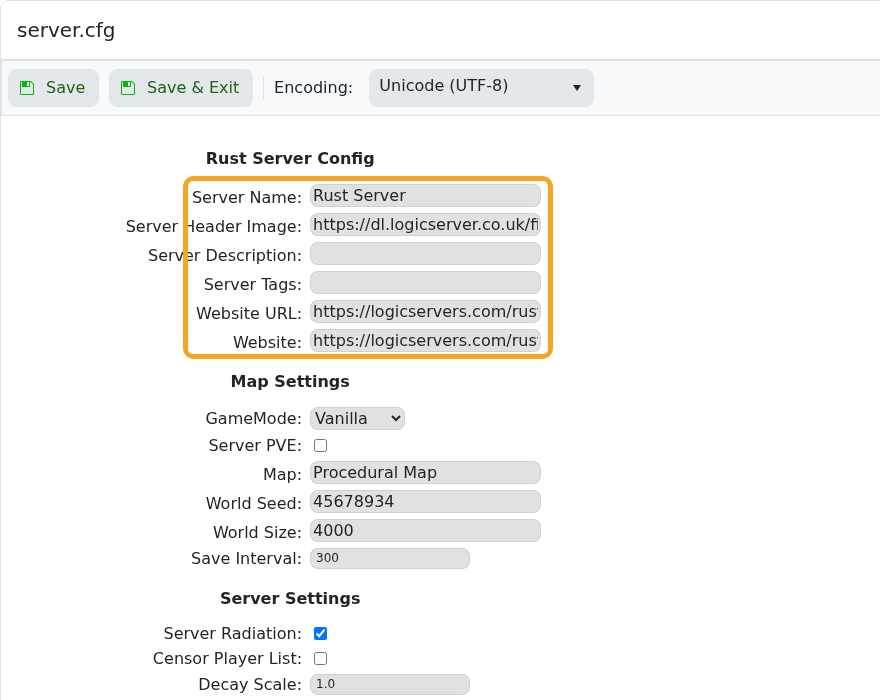
- Verwende eine direkte Bild-URL für Server Header Image.
- Klicke Save & Exit.
- Starte den Server neu, damit die aktualisierten Browser-Details übernommen werden.
Der Rust-Browser kann alte Server-Details kurzzeitig cachen. Starte den Server neu und warte dann ein paar Minuten, bis die Anzeige aktualisiert ist.
Nach dem Speichern
Starte den Server nach Änderungen an den öffentlichen Eintragsdaten neu. Manche Server-Browser speichern Namen, Beschreibungen und Banner im Cache, sodass der alte Wert für kurze Zeit auch nach einem Neustart weiterhin angezeigt werden kann.
Falls weiterhin der alte Wert angezeigt wird
Überprüfe, ob der neue Wert noch im Control Panel gespeichert ist, dann aktualisiere den Ingame-Server-Browser oder versuche direct connect. Vermeide Sonderzeichen, bis du bestätigt hast, dass die grundlegende Änderung funktioniert.
