Palworld-Mods können über den Mod-Manager installiert werden, wenn das erforderliche Framework dort aufgeführt ist. Einige Mods erfordern auch das manuelle Hochladen von Dateien mit dem File Manager oder SFTP. Lesen Sie immer die Installationshinweise des Mod-Autors, da Palworld-Mods unterschiedliche Ordner verwenden können, je nachdem, ob sie pak-basiert, UE4SS-basiert oder nur clientseitig sind.
Bevor Sie einen Mod installieren
Machen Sie zuerst ein Backup: Wie man ein Backup Ihres Palworld-Servers erstellt. Wenn der Mod auch auf Ihrem eigenen PC installiert werden muss, stellen Sie sicher, dass jeder Spieler die gleiche clientseitige Mod-Version verwendet, bevor er beitritt.
Pak-Mods hochladen
- Öffnen Sie den File Manager.
- Gehen Sie zu
Pal/Content/Paks. - Laden Sie die vom Mod-Autor angeforderten Mod-Dateien oder die ZIP-Datei hoch. Löschen Sie nicht
Pal-WindowsServer.pak.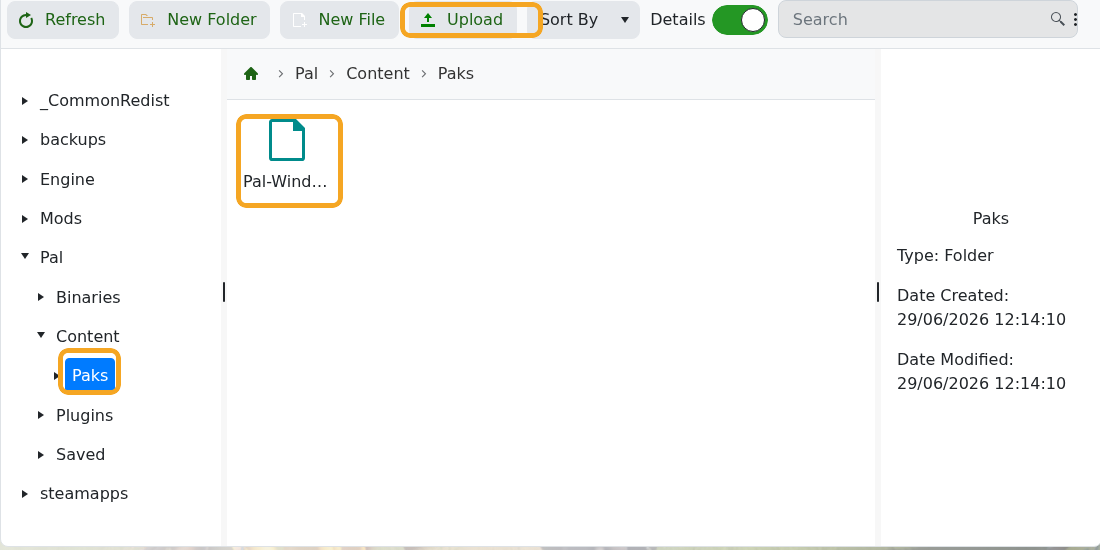
- Wenn Sie eine ZIP-Datei hochgeladen haben, extrahieren Sie sie im File Manager, damit die Mod-Dateien im richtigen Ordner sind.
RE-UE4SS über den Mod-Manager installieren
- Öffnen Sie Ihren Palworld-Server im Control Panel.
- Stoppen Sie den Server, bevor Sie Mod-Dateien ändern.
- Klicken Sie auf Mod-Manager.
- Installieren Sie RE-UE4SS, wenn der Mod UE4SS erfordert. Verwenden Sie RE-UE4SS EXP nur, wenn der Mod-Autor ausdrücklich nach der experimentellen Version fragt.
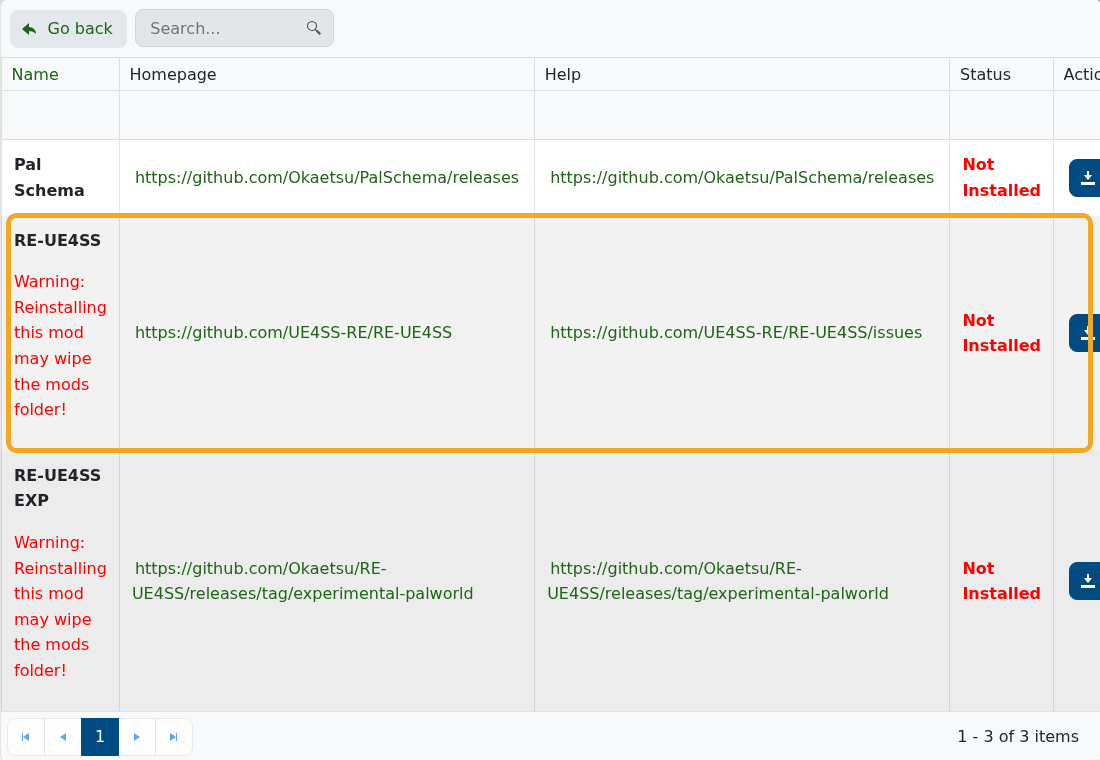
- Warten Sie, bis die Installation abgeschlossen ist. Der Status sollte sich auf Installed ändern.
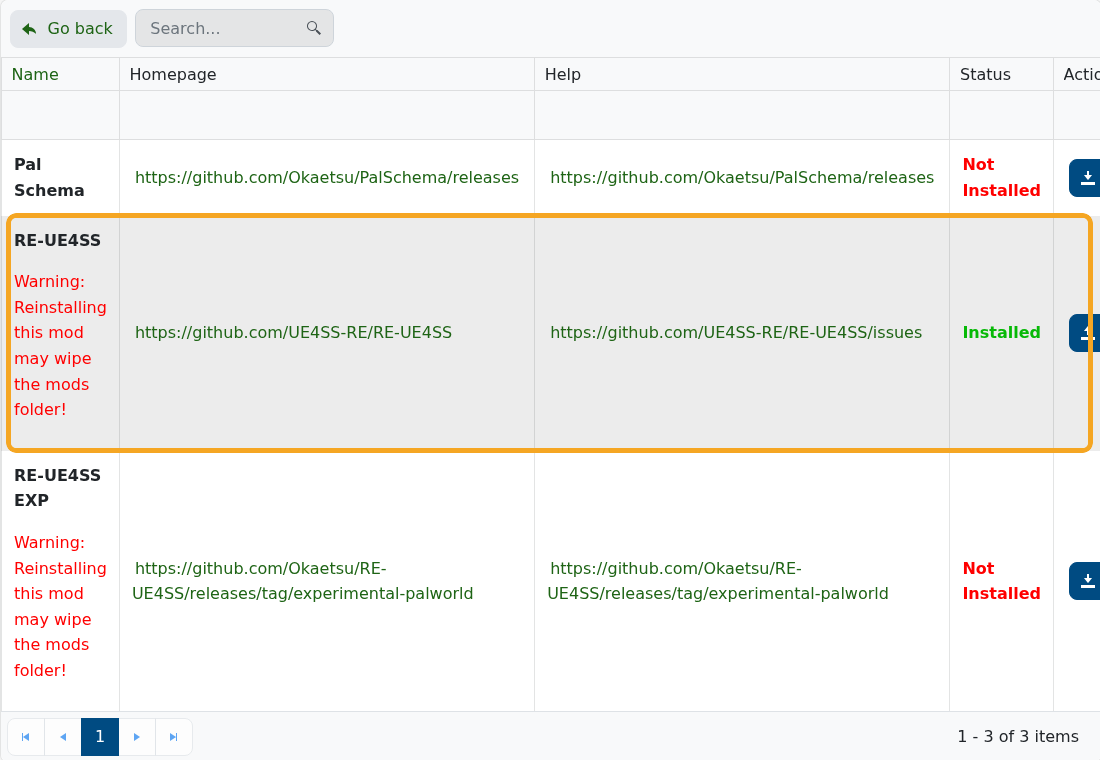
Der Mod-Manager warnt, dass das erneute Installieren von RE-UE4SS den Mods-Ordner löschen kann. Sichern Sie manuelle Mods, bevor Sie RE-UE4SS neu installieren oder die UE4SS-Version wechseln.
UE4SS-Mods hochladen
- Installieren Sie zuerst RE-UE4SS über den Mod-Manager.
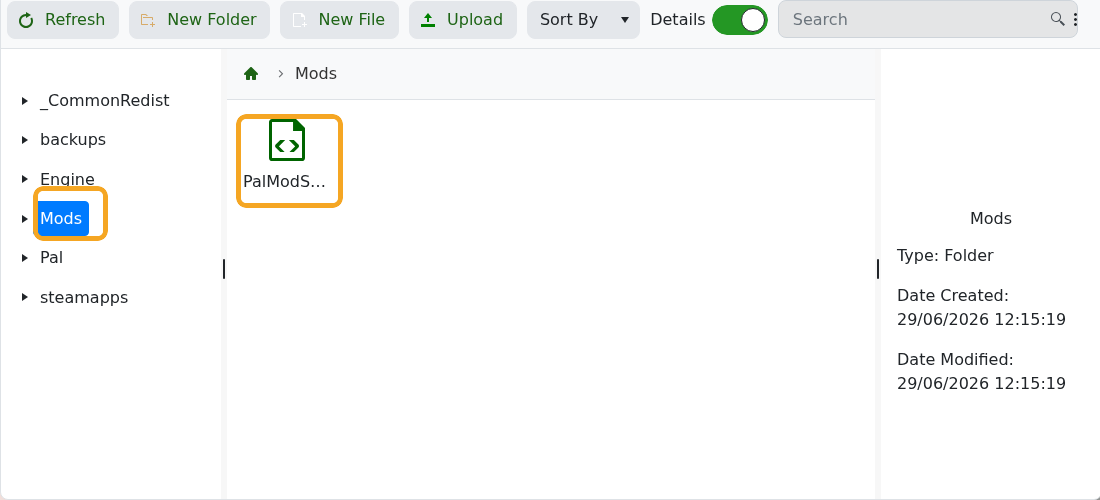
- Öffnen Sie den File Manager und gehen Sie zu
Mods. - Laden Sie den UE4SS-Mod-Ordner oder die Dateien genau so hoch, wie der Mod-Autor sie bereitstellt. Bewahren Sie die Ordnerstruktur jedes Mods intakt auf.
- Für größere Uploads verwenden Sie SFTP anstelle des Browser-Uploads: Wie man sich mit SFTP über FileZilla verbindet.
Abschließen und Testen
- Starten Sie den Server erneut.
- Öffnen Sie die Web Console oder den Log Viewer und überprüfen Sie auf Mod-Ladefehler.
- Treten Sie dem Server mit den passenden clientseitigen Mods bei, wenn der Mod diese erfordert.
Wenn der Server nach der Installation eines Mods nicht startet, entfernen Sie die neuesten Mod-Dateien oder stellen Sie das Backup wieder her, das Sie vor der Installation erstellt haben. Wenn Sie unsicher sind, welche Datei das Problem verursacht hat, reichen Sie ein Support-Ticket ein mit dem Mod-Namen und der neuesten Ausgabe der Web Console oder des Log Viewers.
