Der Arma 3 Servername und das Passwort zum Beitreten werden in server.cfg gespeichert. Der einfachste Weg, diese zu ändern, ist über den Config Editor; starten Sie anschließend den Server neu, damit die neuen Werte geladen werden.
- Öffnen Sie Ihren Arma 3-Server im Control Panel.
- Klicken Sie auf Configuration Files.
- Suchen Sie
server.cfg, und klicken Sie dann auf Config Editor.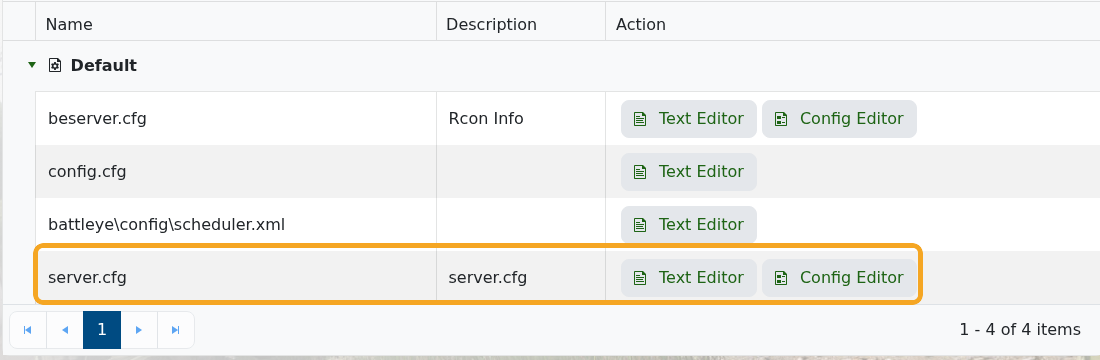
- Ändern Sie Server Name und Server Password bei Bedarf.
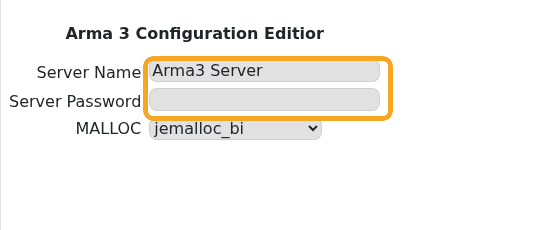
- Klicken Sie auf Save & Exit.
- Starten Sie den Server neu.
Lassen Sie das Serverpasswort leer, wenn der Server öffentlich sein soll. Verwenden Sie ein Passwort, wenn Sie einen privaten Trainings-, Unit- oder Event-Server möchten, auf den nur eingeladene Spieler zugreifen können. Wenn Spieler nach einem Neustart weiterhin den alten Namen im Browser sehen, warten Sie ein paar Minuten und aktualisieren Sie die Serverliste.
Passwort-Tipps
Verwenden Sie ein Passwort, das Sie bedenkenlos mit Ihren Spielern teilen können, und vermeiden Sie die Wiederverwendung von Kontopasswörtern. Nachdem Sie die Änderung gespeichert haben, starten Sie den Server neu und testen Sie das Beitreten, bevor Sie das neue Passwort weitergeben.
Wenn das Passwort nicht angewendet wird
Prüfen Sie, ob der Wert im Config Editor korrekt gespeichert wurde, und starten Sie den Server anschließend erneut. Wenn Spieler weiterhin ohne Passwort beitreten können, erstellen Sie ein Support-Ticket und geben Sie den Servernamen sowie die von Ihnen geänderte Einstellung an.
