Workshop-Mods müssen möglicherweise nach Arma 3-Updates oder wenn ein Mod-Autor eine neue Version veröffentlicht, aktualisiert werden. Aktualisieren Sie die Mod-Dateien im Workshop-Bereich und starten Sie dann den Server neu, damit Arma die neuen Dateien lädt.
- Öffnen Sie Ihren Arma 3-Server im Kontrollpanel.
- Machen Sie zuerst ein Backup, wenn der Server live oder stark modifiziert ist.
- Klicken Sie auf Steam Workshop (Updates), um installierte Workshop-Elemente zu überprüfen, für die Updates verfügbar sind.
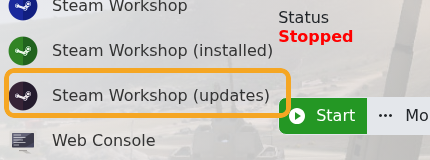
- Wenn die Update-Liste das benötigte Element nicht anzeigt, öffnen Sie Steam Workshop und suchen Sie nach dem installierten Mod.
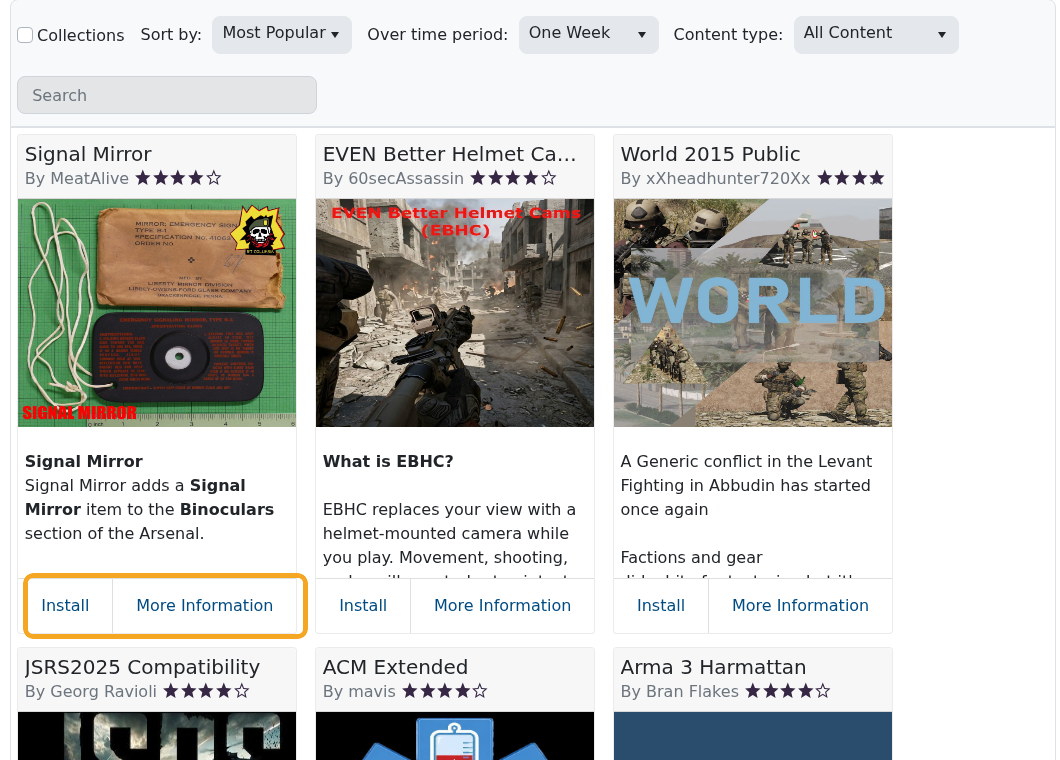
- Führen Sie die Update-/Installationsaktion für den Mod aus und warten Sie, bis die Aufgabe abgeschlossen ist.
- Starten Sie den Server neu.
- Wenn der Server nicht startet, überprüfen Sie die Web Console auf fehlende Abhängigkeits- oder Signaturfehler.
Wenn ein Mod-Update Ordnernamen oder Abhängigkeiten geändert hat, aktualisieren Sie auch die ausgewählte Befehlszeile. Die Befehlszeile muss weiterhin auf die korrekten -mod oder -servermod Ordner verweisen.
