Verwenden Sie eine benutzerdefinierte Befehlszeile, wenn Ihr Arma 3 Server Startoptionen benötigt, die von der standardmäßig ausgewählten Befehlszeile nicht abgedeckt werden. Dies ist üblich bei größeren Mod-Listen, serverseitigen Mods, Creator-DLC-Ordnern, benutzerdefinierten Profilen und erweiterten Startparametern.
- Öffnen Sie Ihren Arma 3 Server im Kontrollpanel.
- Klicken Sie auf Commandline Manager.
- Überprüfen Sie zuerst die ausgewählte vordefinierte Befehlszeile. Wenn sie bereits die benötigten Optionen enthält, können Sie sie weiterhin verwenden.
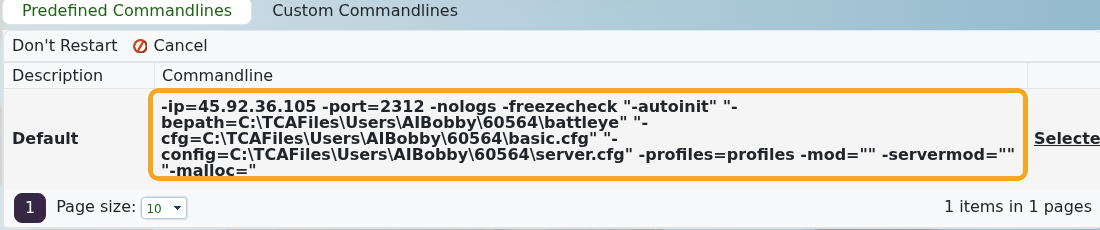
- Wenn Sie eine separate Startzeile benötigen, öffnen Sie Custom Commandlines.

- Klicken Sie auf New, um das Formular für die benutzerdefinierte Befehlszeile zu öffnen. Geben Sie der Zeile eine klare Beschreibung und legen Sie die benötigten Optionen fest.
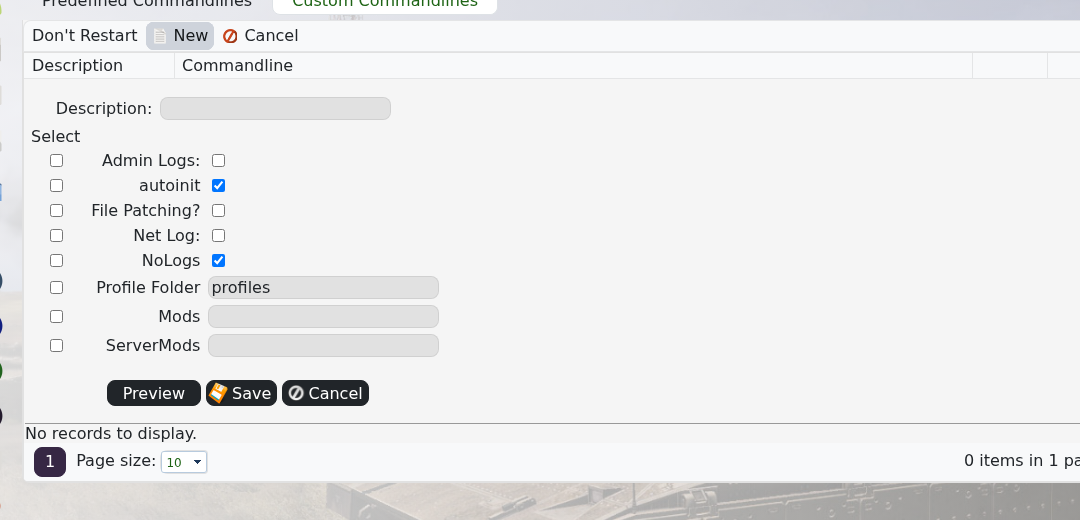
- Fügen Sie clientseitig erforderliche Mods zu
-mod, serverseitige Mods zu-servermodund Creator-DLC-Ordner zur gleichen Mod-Startliste hinzu, wenn erforderlich. - Speichern Sie die benutzerdefinierte Befehlszeile.
- Klicken Sie auf Select bei der Befehlszeile, die der Server verwenden soll. Die aktive Zeile wird als ausgewählt angezeigt.

- Starten Sie den Server neu und überprüfen Sie die Web Console auf fehlende Mod-, Missions- oder Startparameterfehler.
Beispiel:
-mod="@CBA_A3;@ace;vn" -servermod="@serverTools"
Entfernen Sie nicht die erforderlichen Basisoptionen für IP, Port, BattleEye-Pfad, Konfigurationsdatei, Basis-Konfiguration oder Profile, es sei denn, Sie wissen genau, warum sie geändert werden. Diese Werte sind bereits in der Standard-Befehlszeile vorhanden.
