Die Hauptkonfiguration des Satisfactory-Servers wird im Spiel über den Server-Manager durchgeführt, einschließlich Passwörter, Auto-Load, Autosave, Neustartplan und Netzwerkqualität. Die Konfigurationsdateien im Kontrollpanel sind hauptsächlich für erweiterte Unreal Engine-Werte, generierte Serverdateien oder Einstellungen, die von einem spezifischen Leitfaden oder Support-Ticket bereitgestellt werden.
- Öffnen Sie Ihren Satisfactory-Server im Kontrollpanel.
- Klicken Sie auf Konfigurationsdateien.
- Sie sehen
Engine.ini,Game.iniundScalability.ini.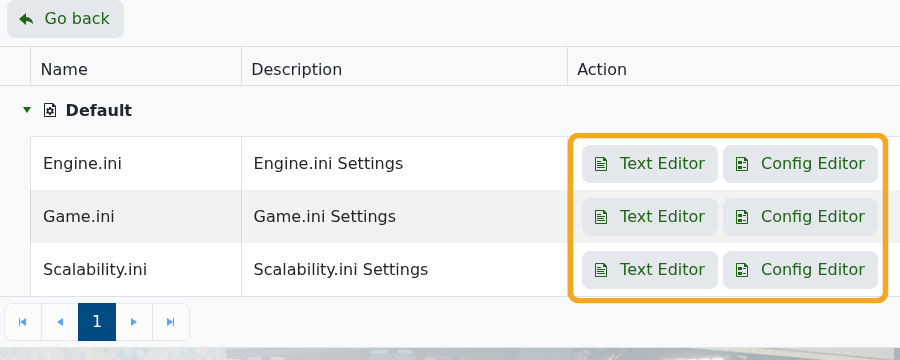
- Verwenden Sie zuerst den Konfigurationseditor, wo das Panel Felder anzeigt. Für
Engine.inizeigt das Panel Zustimmung zu Absturz-Uploads an.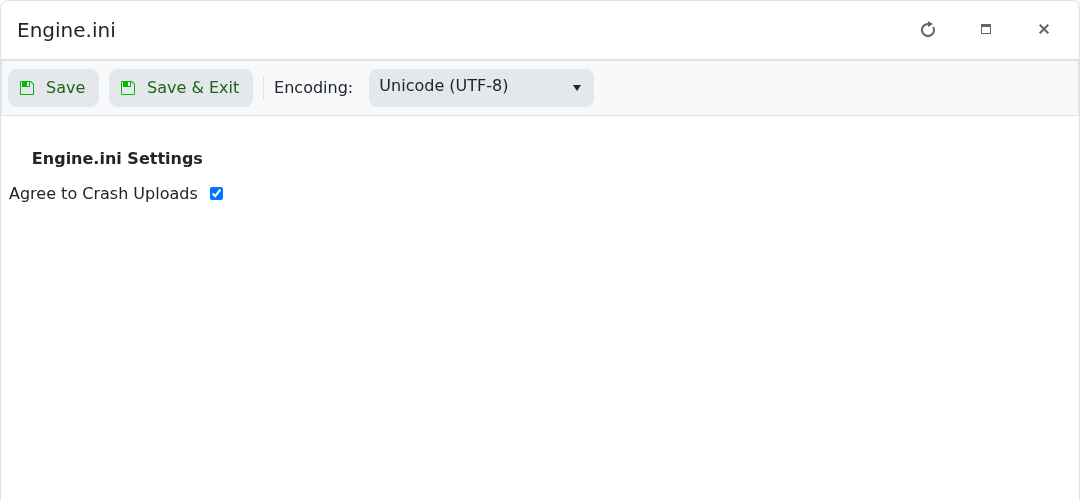
- Wenn ein Konfigurationseditor keine bearbeitbaren Felder hat, verwenden Sie den Texteditor für manuelle Einträge. Fügen Sie nur Werte hinzu, die Sie verstehen oder die aus einem spezifischen Satisfactory-Leitfaden stammen.
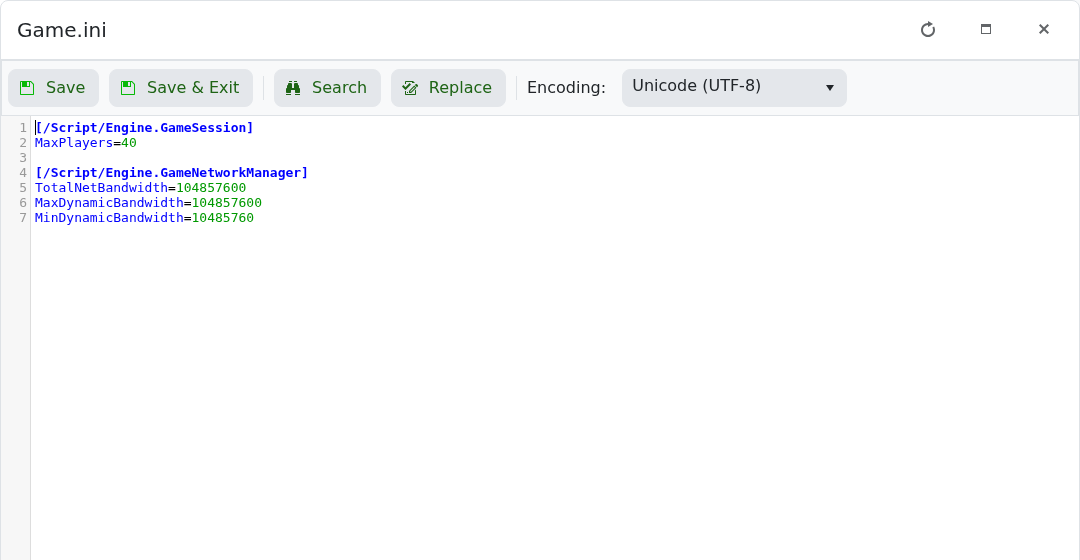
- Klicken Sie auf Speichern & Beenden nach dem Ändern einer Datei.
- Starten Sie den Server neu, damit die Datei geladen wird.
| Datei oder Bereich | Häufige Verwendung | Hinweise |
|---|---|---|
| Server-Manager-Einstellungen | Servername, Passwörter, Auto-Load-Sitzung, Autosave-Intervall, Neustartplan und Netzwerkqualität. | Verwenden Sie den Server-Manager im Spiel für diese normalen Satisfactory-Einstellungen. |
Engine.ini | Absturz-Upload-Vereinbarung und erweiterte Unreal Engine/Server-Subsystem-Werte. | Verwenden Sie den Konfigurationseditor für Zustimmung zu Absturz-Uploads. Verwenden Sie den Texteditor nur für dokumentierte erweiterte Einträge. |
Game.ini | Manuelle Spiel-/Sitzungswerte, wenn speziell erforderlich. | Der aktuelle Konfigurationseditor hat keine änderbaren Felder. Die meisten Satisfactory-Spielkonfigurationen sollten stattdessen im Spiel über den Server-Manager durchgeführt werden. |
Scalability.ini | Erweiterte Leistungs- oder Skalierbarkeitswerte. | Der aktuelle Konfigurationseditor hat keine änderbaren Felder. Fügen Sie keine zufälligen Client-Grafikeinstellungen in den Server ein, es sei denn, ein Leitfaden gibt an, dass sie für dedizierte Server gelten. |
FactoryGame/Saved/Config/WindowsServer | Generierter dedizierter Server-Konfigurationsordner. | Dieser Pfad ist nützlich, wenn Sie Dateien über den Dateimanager überprüfen, nachdem der Server gestartet wurde und seine Ordner generiert hat. |
Wenn Sie versuchen, normale Welt- oder Sitzungseinstellungen zu ändern, verwenden Sie zuerst den Satisfactory Server-Manager. Wenn Sie einen spezifischen manuellen Wert hinzufügen müssen und unsicher sind, wo er hingehört, reichen Sie ein Support-Ticket ein, bevor Sie die Datei bearbeiten.
