Laden Sie ein Satisfactory-Savegame hoch, wenn der dedizierte Server eine Welt von Ihrem eigenen PC oder einem anderen Host ausführen soll. Erstellen Sie zuerst ein Backup, stoppen Sie den Server und laden Sie dann die Savegame-Datei in den Server-Speicherordner hoch.
- Öffnen Sie auf Ihrem PC den Datei-Explorer und gehen Sie zu
%LocalAppData%\FactoryGame\Saved\SaveGames. - Finden Sie die Savegame-Datei, die Sie hochladen möchten. Satisfactory-Savegame-Dateien verwenden normalerweise die
.sav-Erweiterung. - Öffnen Sie Ihren Satisfactory-Server im Kontrollpanel.
- Klicken Sie auf Backup Server.
- Stoppen Sie den Server.
- Klicken Sie auf Dateimanager.
- Öffnen Sie
FactoryGame/Saved/SaveGamesund dann denserver-Ordner.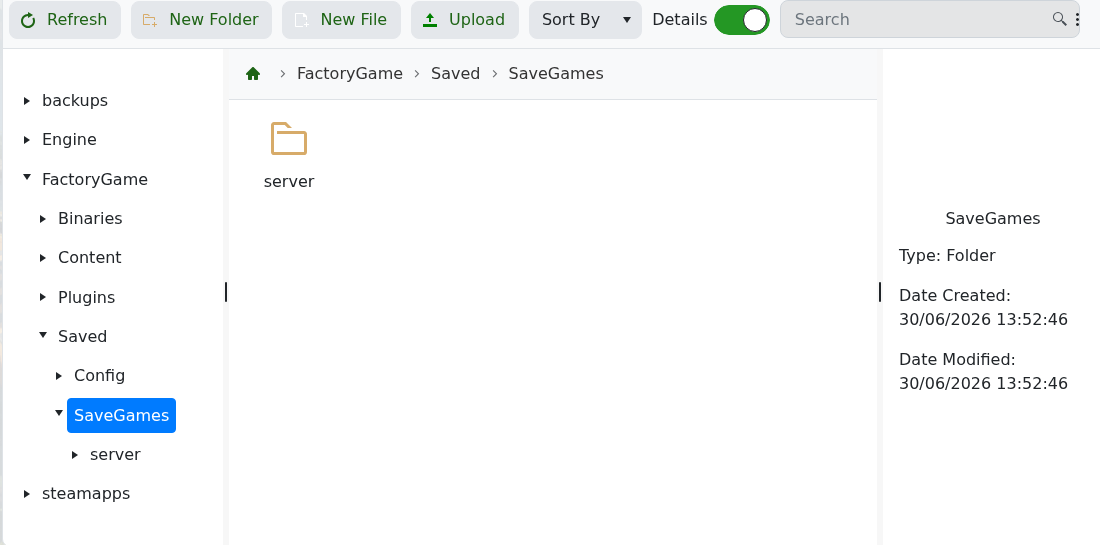
- Laden Sie die
.sav-Datei inFactoryGame/Saved/SaveGames/serverhoch.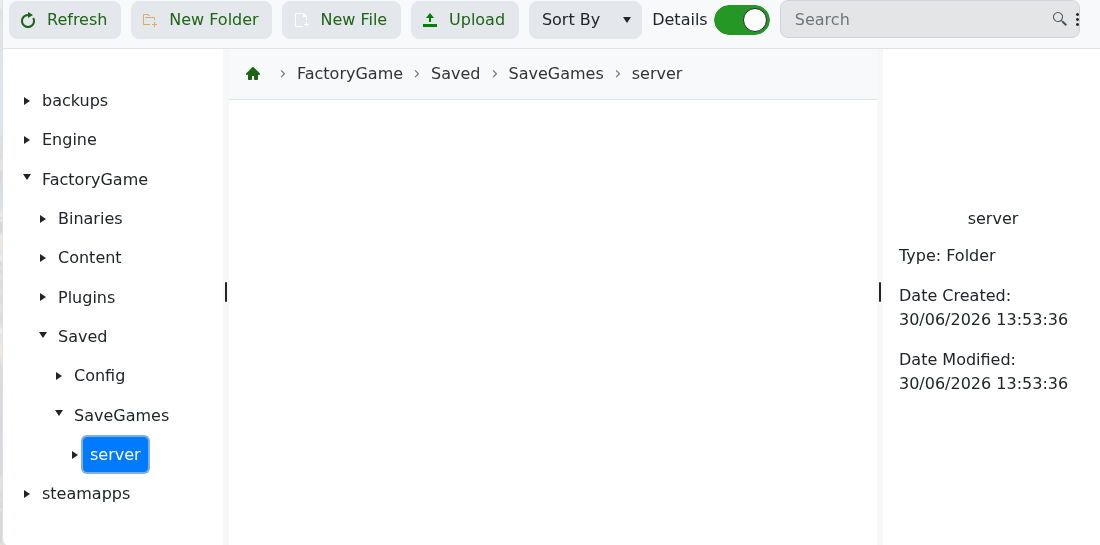
- Starten Sie den Server, öffnen Sie Server Manager und überprüfen Sie Manage Saves für das hochgeladene Savegame.
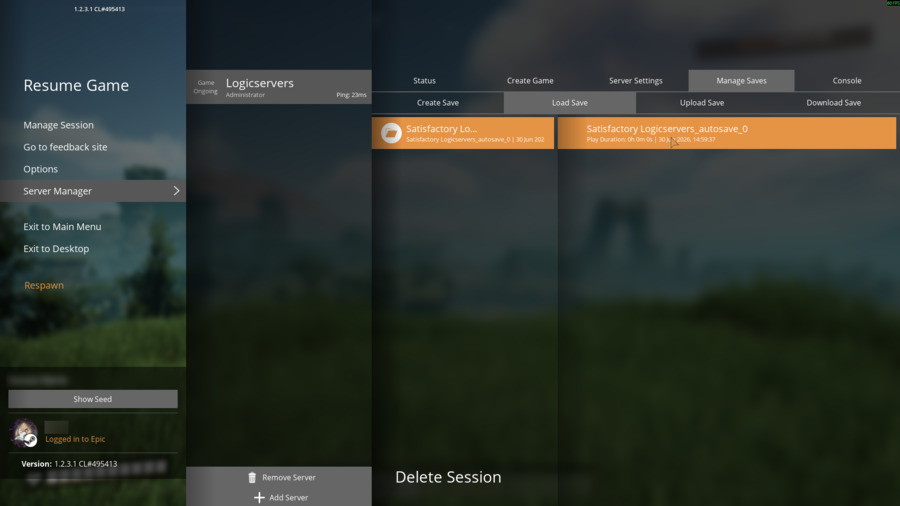
- Laden Sie das hochgeladene Savegame aus dem Server Manager, wenn es nicht bereits aktiv ist.
Falls SaveGames/server noch nicht existiert, starten und beanspruchen Sie den Server einmal, damit Satisfactory die Speicherstruktur generieren kann. Wenn der Server stattdessen ein neues Spiel startet, überprüfen Sie den Upload-Pfad erneut und bestätigen Sie, dass das Savegame im Satisfactory Server Manager ausgewählt ist.
