Der Satisfactory Server Manager enthält einen Speicherstände verwalten-Tab zum Erstellen, Laden, Hochladen und Herunterladen von Server-Speicherständen. Verwenden Sie diesen Tab, nachdem der Server beansprucht und gestartet wurde, insbesondere wenn Sie eine Welt zwischen Ihrem PC und dem dedizierten Server verschieben.
- Öffnen Sie Satisfactory und gehen Sie zu Server Manager.
- Wählen Sie Ihren Server aus der Liste aus.
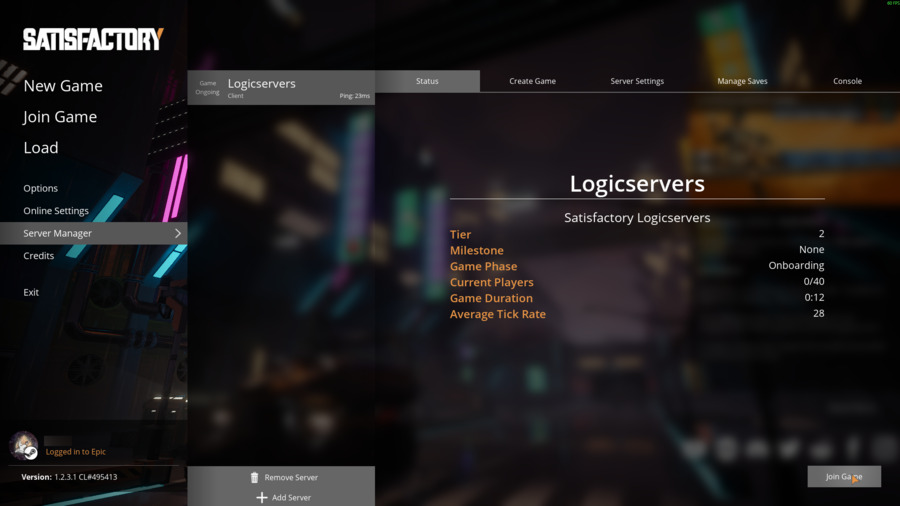
- Wenn der Server Manager nach Authentifizierung fragt, geben Sie das Admin-Passwort ein.
- Öffnen Sie Speicherstände verwalten.
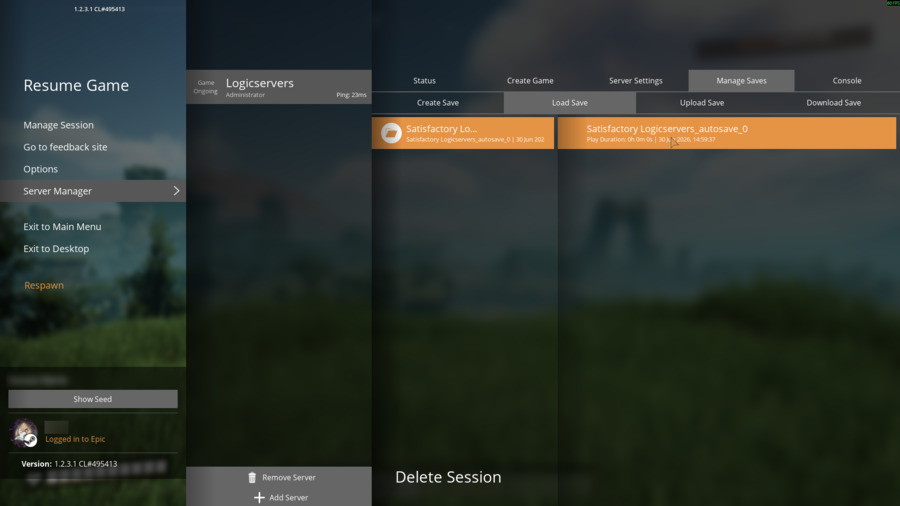
- Verwenden Sie Speicherstand erstellen, um einen neuen Speicherstand aus der aktuell laufenden Sitzung zu erstellen.
- Verwenden Sie Speicherstand laden, um einen ausgewählten Speicherstand auf dem Server zu laden.
- Verwenden Sie Speicherstand hochladen, um eine lokale
.sav-Datei von Ihrem PC über den Server Manager hochzuladen. - Verwenden Sie Speicherstand herunterladen, um den ausgewählten Server-Speicherstand auf Ihren PC herunterzuladen.
| Aktion | Verwendung |
|---|---|
| Speicherstand erstellen | Erstellen Sie einen neuen Speicherstand aus der aktuellen Serversitzung, bevor Sie größere Änderungen vornehmen. |
| Speicherstand laden | Wechseln Sie den Server zu einem bestehenden Speicherstand/Sitzung, die bereits in Speicherstände verwalten sichtbar ist. |
| Speicherstand hochladen | Importieren Sie einen lokalen Satisfactory-Speicherstand von Ihrem PC in den Server Manager. |
| Speicherstand herunterladen | Exportieren Sie den ausgewählten Server-Speicherstand, damit Sie ihn lokal speichern oder woanders hin verschieben können. |
| Sitzung löschen | Entfernen Sie einen ausgewählten Speicherstand/Sitzung aus der Serverliste. Machen Sie vorher ein Backup, falls Sie ihn später noch benötigen. |
Sie können Speicherstände auch über den Dateimanager im Kontrollpanel unter FactoryGame/Saved/SaveGames/server hochladen. Wenn ein über den Dateimanager hochgeladener Speicherstand nicht im Server Manager erscheint, starten Sie den Server neu und überprüfen Sie den Pfad erneut.
