ARK Survival Ascended Dedicated Server werden mit SteamCMD auf einem Windows VPS installiert. Das Dedicated Server Tool ist 2430930, in Steam als ARK: Survival Ascended Dedicated Server benannt, und installiert die Windows Server ausführbare Datei unter ShooterGame\Binaries\Win64\ArkAscendedServer.exe.
Bevor Sie beginnen, installieren Sie zuerst SteamCMD: Installing SteamCMD on your Windows VPS.
Der gleiche SteamCMD-Befehl wird sowohl für die Erstinstallation als auch für zukünftige Updates verwendet. Auf einem frischen VPS lädt er die Serverdateien herunter; auf einem bestehenden Server überprüft er die Installation, lädt geänderte Dateien herunter und validiert alles, was fehlt oder beschädigt ist.
Server installieren
- Verbinden Sie sich mit Ihrem Windows VPS.
- Öffnen Sie PowerShell.
- Führen Sie diesen Befehl aus, um den Server in
C:\ark-asazu installieren:& "C:\steamcmd\steamcmd.exe" +force_install_dir "C:\ark-asa" +login anonymous +app_update 2430930 validate +quit
- SteamCMD wird geöffnet, anonym eingeloggt, die App
2430930herunterladen, die Serverdateien validieren und sich schließen, wenn es fertig ist.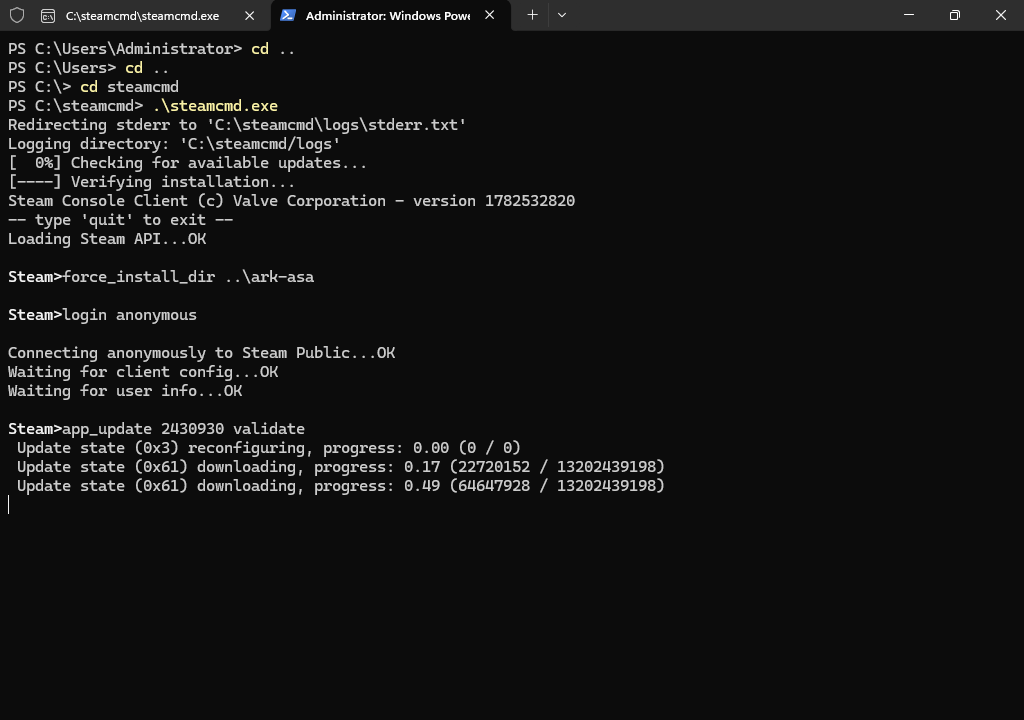
- Warten Sie, bis SteamCMD das Herunterladen und Validieren der Serverdateien abgeschlossen hat. Die erste Installation ist groß, also lassen Sie das Fenster offen, bis es sagt, dass die App vollständig installiert ist.
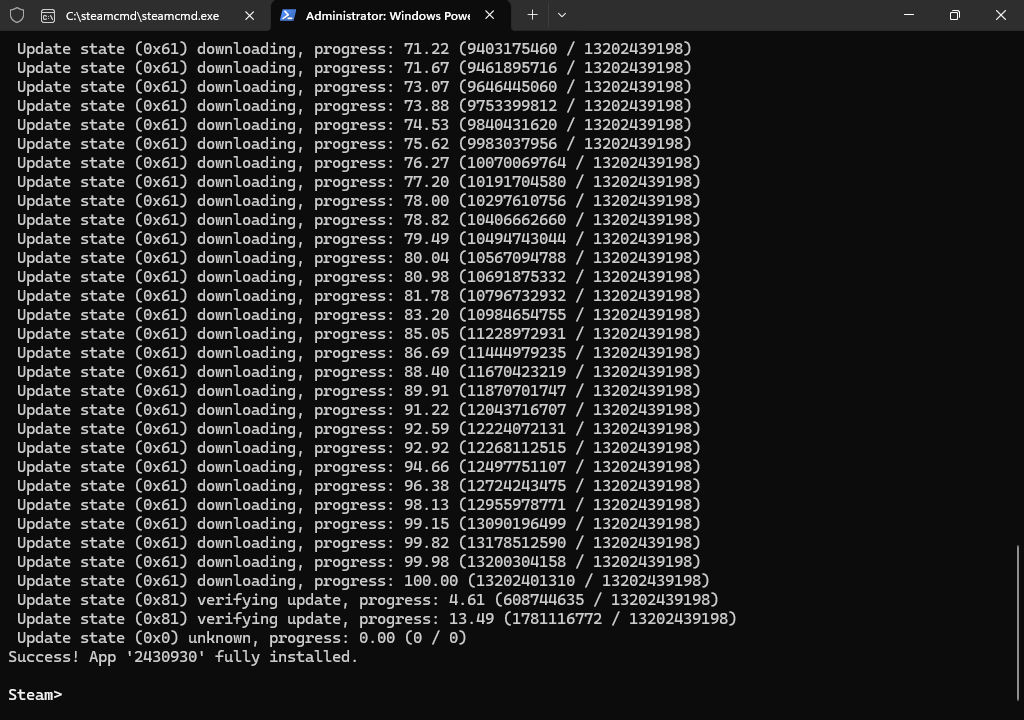
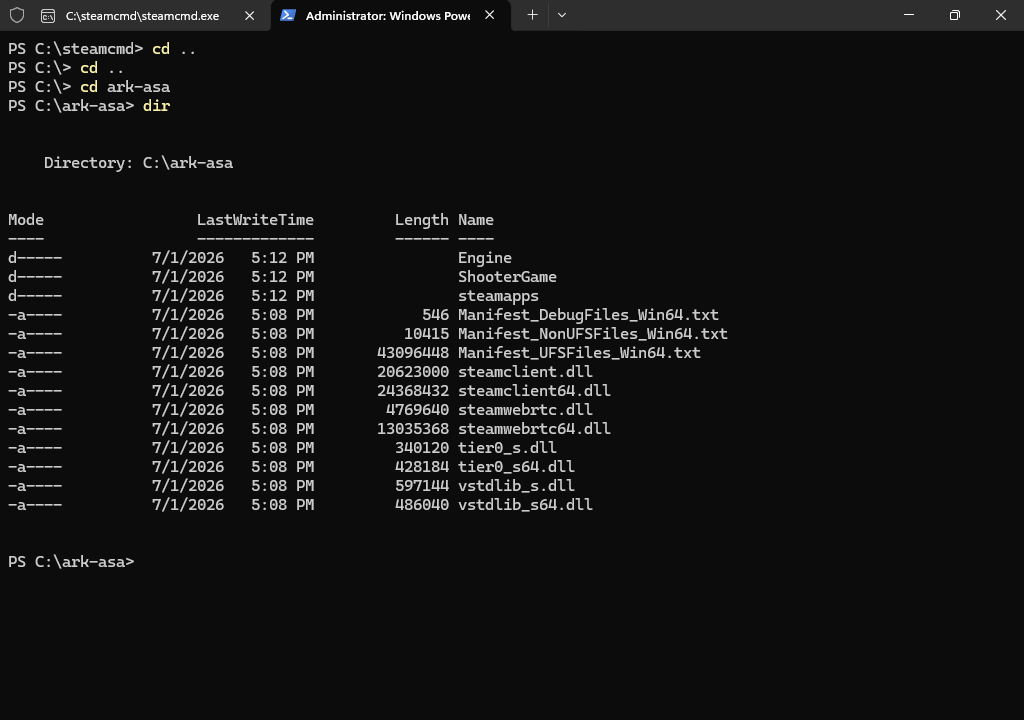
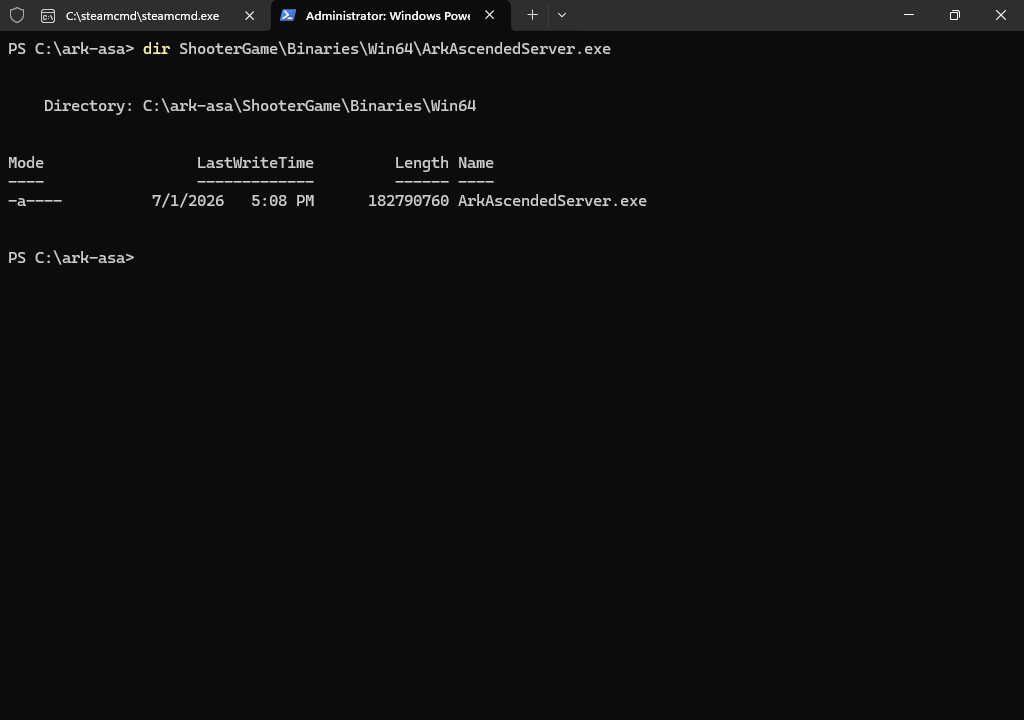
- Nachdem die Installation abgeschlossen ist, überprüfen Sie den Serverordner und die ausführbare Datei.
dir C:\ark-asa
dir C:\ark-asa\ShooterGame\Binaries\Win64\ArkAscendedServer.exe
Server aktualisieren
- Informieren Sie die Spieler, dass der Server offline geht.
- Stoppen Sie den ARK Survival Ascended Server-Prozess.
- Öffnen Sie PowerShell.
- Führen Sie den gleichen SteamCMD-Befehl gegen den bestehenden Installationsordner aus:
& "C:\steamcmd\steamcmd.exe" +force_install_dir "C:\ark-asa" +login anonymous +app_update 2430930 validate +quit
- Warten Sie, bis SteamCMD fertig ist. Schließen Sie das Fenster nicht, während es Dateien herunterlädt, validiert oder installiert.
- Starten Sie den Server erneut aus Ihrer Batch-Datei.
Die Option validate überprüft die installierten Dateien und ersetzt alles, was fehlt oder beschädigt ist. Das ist nützlich nach einem fehlgeschlagenen Update, kann aber dazu führen, dass Updates länger dauern als eine normale Dateiprüfung. Wenn SteamCMD einen Festplattenspeicherfehler meldet, erweitern Sie die VPS-Festplatte oder wählen Sie einen größeren Plan, bevor Sie es erneut versuchen. Wenn es einen Netzwerk- oder Inhaltsserverfehler meldet, führen Sie den gleichen Befehl erneut aus; SteamCMD wird die bestehenden Dateien weiter validieren.
