SteamCMD ist Valves Kommandozeilen-Tool zum Herunterladen und Aktualisieren von dedizierten Server-Dateien auf einem Windows VPS. Viele selbst gehostete Steam-Spielserver verwenden es, bevor Sie den eigentlichen Spielserver installieren, Updates durchführen oder Server-Dateien validieren.
Diese Anleitung zeigt zuerst die normale Windows-Desktop-Methode und bietet dann eine PowerShell-Version, die Sie verwenden können, wenn Sie Befehle bevorzugen.
SteamCMD mit Microsoft Edge herunterladen
- Verbinden Sie sich mit Ihrem Windows VPS über Remote Desktop oder die VPS-Konsole.
- Öffnen Sie Microsoft Edge. Wenn Edge Ersteinrichtungsbildschirme anzeigt, schließen Sie diese Aufforderungen zuerst ab.
- Gehen Sie zu
https://steamcdn-a.akamaihd.net/client/installer/steamcmd.zip.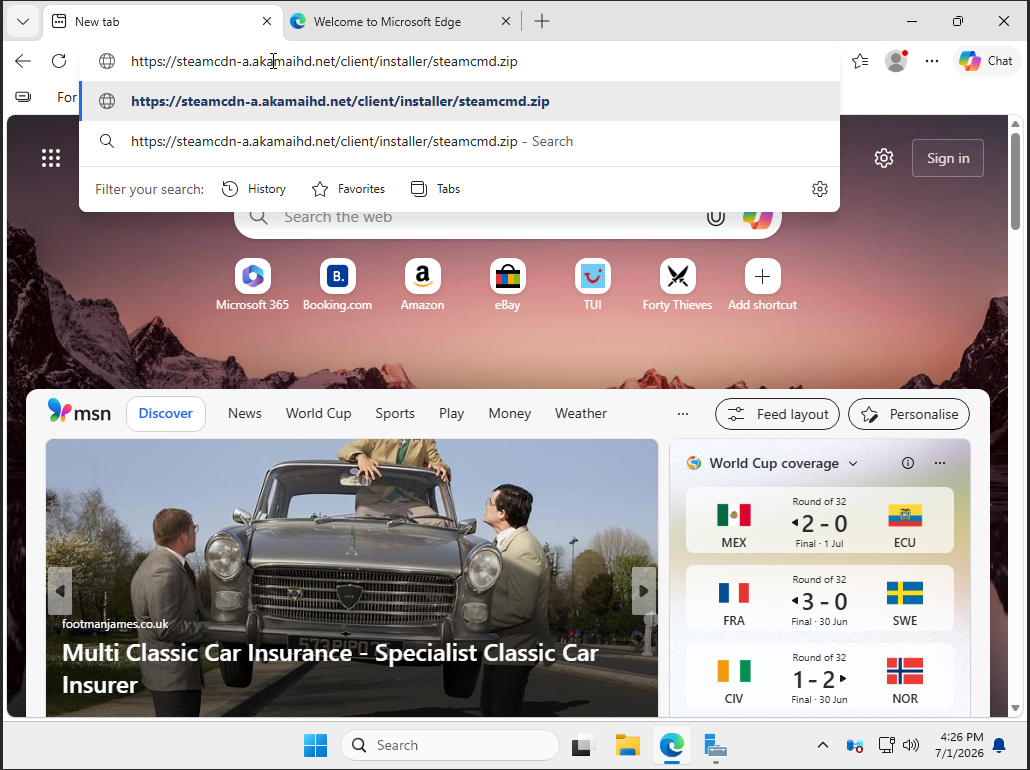
- Drücken Sie Enter und warten Sie, bis
steamcmd.zipheruntergeladen ist.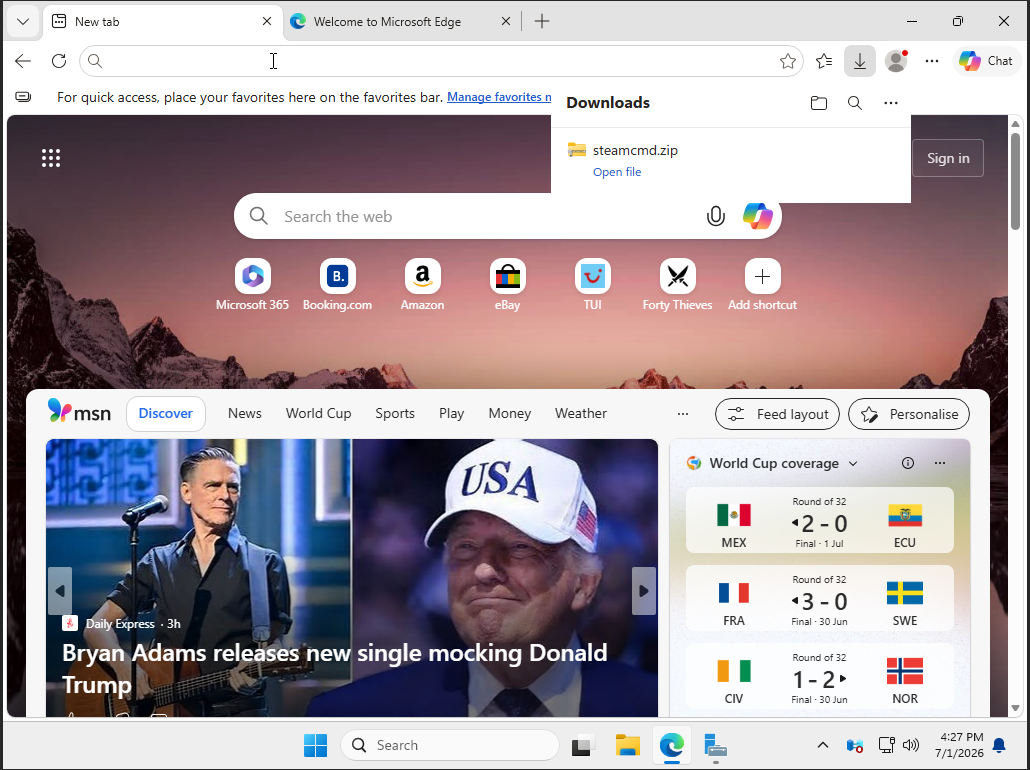
SteamCMD nach C:\steamcmd extrahieren
- Öffnen Sie den Downloads-Ordner.
- Klicken Sie mit der rechten Maustaste auf
steamcmd.zipund dann auf Alle extrahieren....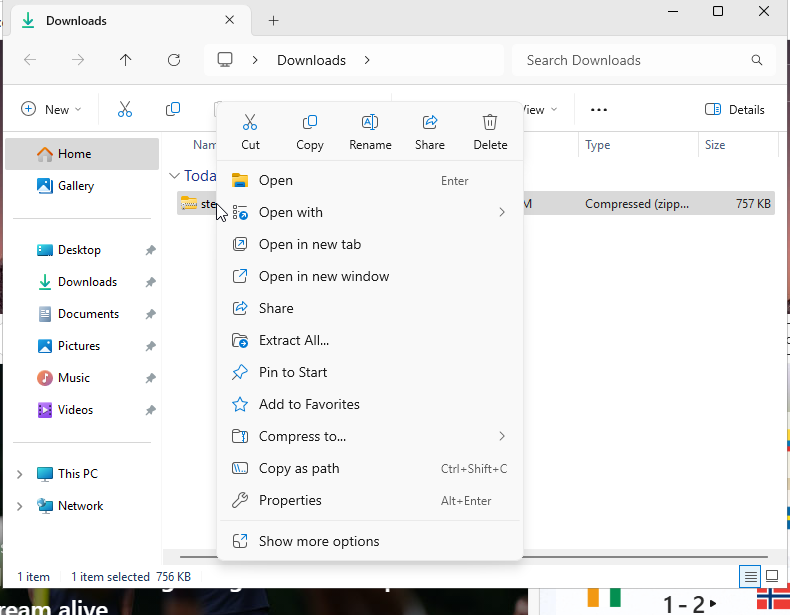
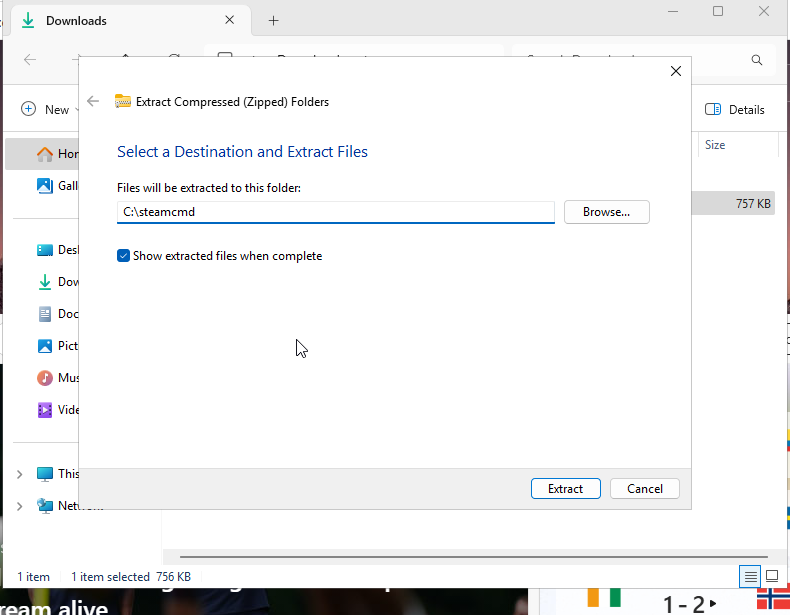
- Legen Sie den Zielordner auf
C:\steamcmdfest. - Lassen Sie Extrahierte Dateien nach Abschluss anzeigen aktiviert und klicken Sie dann auf Extrahieren.
- Bestätigen Sie nach der Extraktion, dass
steamcmd.exesich inC:\steamcmdbefindet.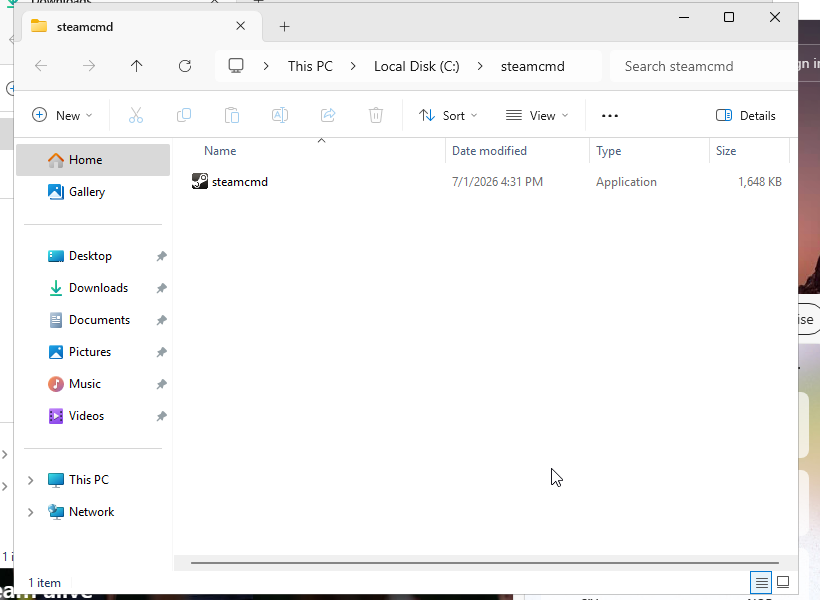
SteamCMD zum ersten Mal ausführen
- Doppelklicken Sie auf
steamcmd.exe. - Erlauben Sie SteamCMD, seine eigenen Updates herunterzuladen und zu installieren.
- Warten Sie, bis die Konsole das
Steam>-Prompt anzeigt.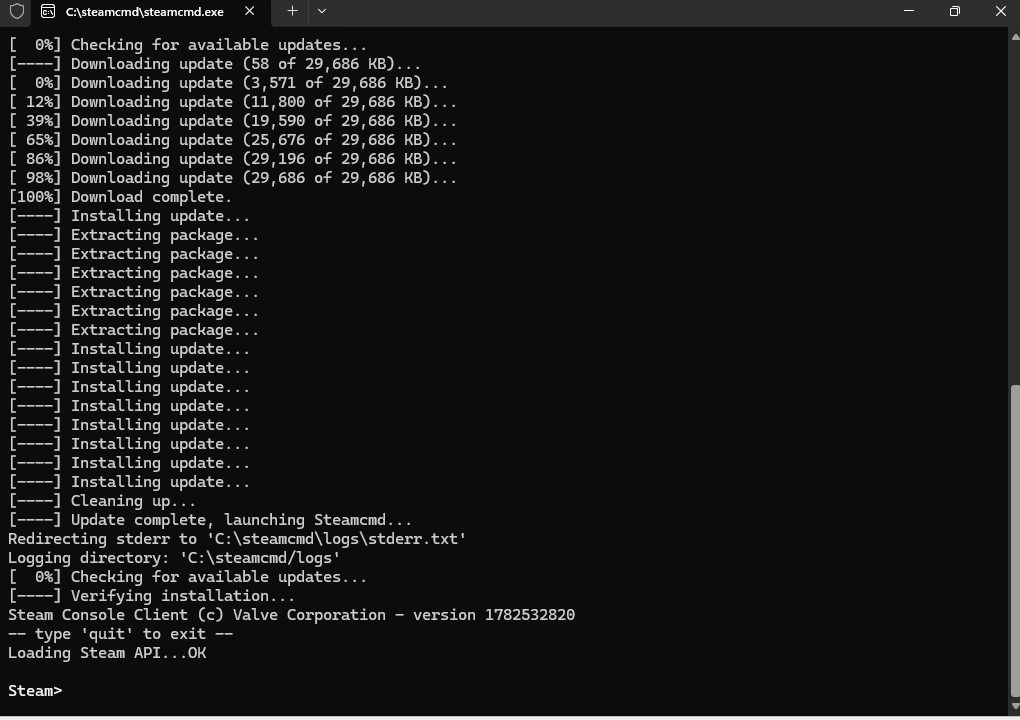
Sobald SteamCMD bereit ist, können Sie einen Spielserver mit der App-ID und den Befehlen aus der Anleitung dieses Spiels installieren. Eine typische Installation eines dedizierten Servers verwendet force_install_dir, login anonymous, app_update und quit.
PowerShell-Methode
Wenn Sie PowerShell bevorzugen, öffnen Sie PowerShell als Administrator und führen Sie diese Befehle aus:
New-Item -ItemType Directory -Force -Path C:\steamcmd
Invoke-WebRequest -Uri https://steamcdn-a.akamaihd.net/client/installer/steamcmd.zip -OutFile C:\steamcmd\steamcmd.zip
Expand-Archive C:\steamcmd\steamcmd.zip -DestinationPath C:\steamcmd -Force
C:\steamcmd\steamcmd.exe
SteamCMD wird sich beim ersten Öffnen selbst aktualisieren. Nachdem es das Steam>-Prompt erreicht hat, folgen Sie der spielespezifischen Server-Installationsanleitung für die richtige App-ID und das Installationsverzeichnis.
