Die VPS-Konsole, auch VNC genannt, ermöglicht es Ihnen, den VPS zu sehen und zu steuern, selbst wenn SSH oder Remote Desktop nicht funktioniert. Verwenden Sie sie für Erststart-Überprüfungen, Wiederherstellungsbildschirme, Firewall-Sperren, fehlgeschlagene Updates und Passwort-Wiederherstellungsarbeiten.
Die Konsole ist hauptsächlich für Fehlersuche und Wiederherstellung gedacht. Verwenden Sie SSH oder Remote Desktop für die normale tägliche Verwaltung, sobald der VPS erreichbar ist.
- Öffnen Sie Ihren VPS-Dienst aus dem Kundenbereich.
- Öffnen Sie das VPS-Kontrollpanel.
- Klicken Sie auf der VPS-Übersichtsseite auf die Konsole oder den VNC-Button.
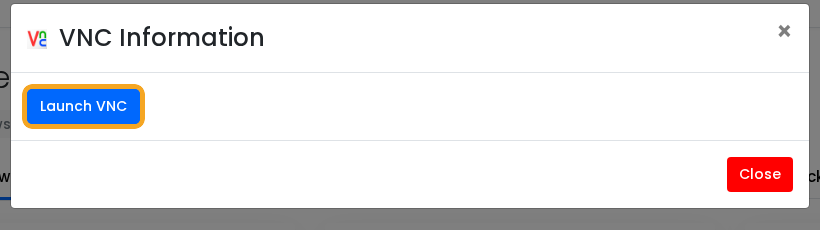
- Warten Sie, bis das Konsolenfenster geöffnet wird. Wenn der Bildschirm schwarz ist, bewegen Sie die Maus oder drücken Sie einmal eine Taste.
- Verwenden Sie die Konsole, um sich anzumelden, Boot-Fehler anzuzeigen oder Wiederherstellungsschritte abzuschließen.

Wenn die Konsole nach Abschluss einen Installer oder eine Wiederherstellungs-ISO anzeigt, entfernen Sie die ISO aus den VPS-Einstellungen und setzen Sie die Boot-Reihenfolge zurück auf die Festplatte.
Wann VNC verwenden
| Situation | Warum VNC hilft |
|---|---|
| SSH oder Remote Desktop verbindet sich nicht | Die Konsole funktioniert weiterhin, selbst wenn das Gastnetzwerk oder die Firewall defekt ist. |
| Der VPS hängt beim Booten | Sie können die Boot-Meldung oder den Wiederherstellungsbildschirm direkt sehen. |
| Sie haben eine ISO eingebunden | Sie können Tasten drücken, Wiederherstellungsoptionen wählen und Installationsbildschirme abschließen. |
| Passwort-Wiederherstellung | Sie können Wiederherstellungstools verwenden, die über einen normalen Remote-Login nicht erreichbar sind. |
VNC ist langsamer als SSH oder Remote Desktop, daher verwenden Sie es für Wiederherstellung und Erstzugriff anstelle der normalen täglichen Arbeit.
