Nachdem Ihr VPS erstellt wurde, müssen Sie sich mit ihm verbinden, bevor Sie Software installieren, Dateien hochladen oder einen Gameserver konfigurieren können.
Ihre VPS-IP-Adresse, Benutzername, Passwort und alle Panel-Details werden normalerweise nach der Einrichtung per E-Mail gesendet.
Sie können den Dienst auch im Kundenbereich überprüfen, wenn Sie die IP-Adresse bestätigen oder das VPS-Kontrollpanel öffnen müssen.
Öffnen des VPS-Panels
- Öffnen Sie Ihren VPS-Dienst aus dem Kundenbereich.
- Öffnen Sie das VPS-Kontrollpanel.
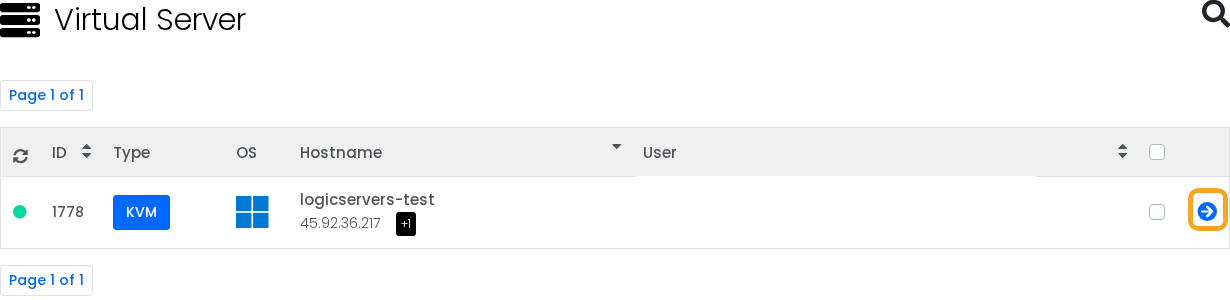
- Finden Sie den VPS, den Sie verwalten möchten, und klicken Sie dann auf den Pfeil-Button, um ihn zu öffnen.
Bevor Sie sich verbinden
- Überprüfen Sie, ob der VPS unter Linux oder Windows läuft.
- Halten Sie die VPS-IP-Adresse bereit.
- Halten Sie den Anmeldenamen und das Passwort bereit.
- Verwenden Sie die VPS-Konsole aus dem Kontrollpanel, wenn der normale Fernzugriff nicht reagiert.
Zugriff auf einen Linux-VPS mit SSH
Linux-VPS-Server werden normalerweise mit SSH zugegriffen.
Unter Linux oder macOS öffnen Sie das Terminal und verbinden sich mit:
ssh root@your-vps-ip
Ersetzen Sie your-vps-ip mit Ihrer tatsächlichen VPS-IP-Adresse.
Wenn Ihr VPS einen anderen Benutzernamen verwendet, ersetzen Sie root durch diesen Benutzernamen.
Unter Windows können Sie PuTTY oder den integrierten Windows Terminal SSH-Client verwenden.
Der Standard-SSH-Port ist normalerweise 22, es sei denn, Sie oder Ihr Image haben ihn geändert.
Verwendung von SSH-Schlüsseln
Für die langfristige Nutzung eines Linux-VPS sind SSH-Schlüssel sicherer als die Anmeldung mit einem Passwort.
Fügen Sie Ihren öffentlichen Schlüssel dem Server hinzu, behalten Sie Ihren privaten Schlüssel auf Ihrem eigenen Computer und deaktivieren Sie die Passwortanmeldung erst, wenn Sie bestätigt haben, dass der Schlüssel funktioniert.
Wenn Sie PuTTY verwenden, fügen Sie Ihren privaten Schlüssel unter Connection > SSH > Auth hinzu.
Zugriff auf einen Windows-VPS mit Remote Desktop
Windows-VPS-Server werden normalerweise mit dem Remote Desktop Protocol, oft abgekürzt als RDP, zugegriffen.
Unter Windows öffnen Sie Remote Desktop Connection, geben die VPS-IP-Adresse ein und melden sich mit dem Windows-Benutzernamen und Passwort an.
Unter macOS installieren Sie Microsoft Remote Desktop aus dem App Store, fügen einen neuen PC hinzu und geben die VPS-IP-Adresse und Anmeldedaten ein.
Unter Linux verwenden Sie einen RDP-Client wie Remmina, dann geben Sie die VPS-IP-Adresse, den Benutzernamen und das Passwort ein.
Verwendung der VPS-Konsole
Die VPS-Konsole ist nützlich, wenn SSH oder RDP nicht funktioniert, die Firewall falsch konfiguriert ist oder das Betriebssystem noch startet.
- Öffnen Sie den VPS im Kontrollpanel und klicken Sie dann auf das Konsolen-Symbol in der Aktionsleiste oben rechts.

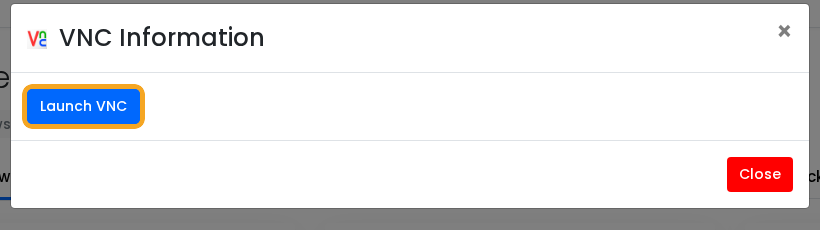
- Wenn das VNC-Informationsfenster geöffnet wird, klicken Sie auf Launch VNC.
Die Konsole ist langsamer als SSH oder RDP, aber sie ist nützlich für Wiederherstellungsarbeiten, da sie nicht davon abhängt, dass das Gastbetriebssystem Remote-Verbindungen akzeptiert.
Was nach der Verbindung zu tun ist
Für einen Windows-Game-Hosting-VPS ist ein häufiger nächster Schritt die Installation von SteamCMD: Installing SteamCMD on your Windows VPS.
Wenn Sie ARK Survival Ascended einrichten, fahren Sie fort mit How to install or update an ARK Survival Ascended server on a Windows VPS.
Wenn Sie sich nicht verbinden können und die VPS-Konsole auch nicht lädt, senden Sie ein Support-Ticket mit der VPS-IP-Adresse und dem Verbindungsfehler, den Sie sehen.
