Hohe CPU- oder RAM-Nutzung kann zu Verzögerungen, langsamen Befehlsantworten, fehlgeschlagenen Updates oder dazu führen, dass Spielserver vom Betriebssystem beendet werden. Verwenden Sie Linux-Prozesstools, um herauszufinden, was Ressourcen verbraucht, bevor Sie etwas neu starten oder beenden.
Beginnen Sie zuerst mit den integrierten Befehlen. Installieren Sie htop, wenn Sie eine übersichtlichere Live-Ansicht von Prozessen, CPU-Kernen, Speicher und Swap wünschen.
Nutzung mit top überprüfen
- Verbinden Sie sich mit SSH mit dem VPS.
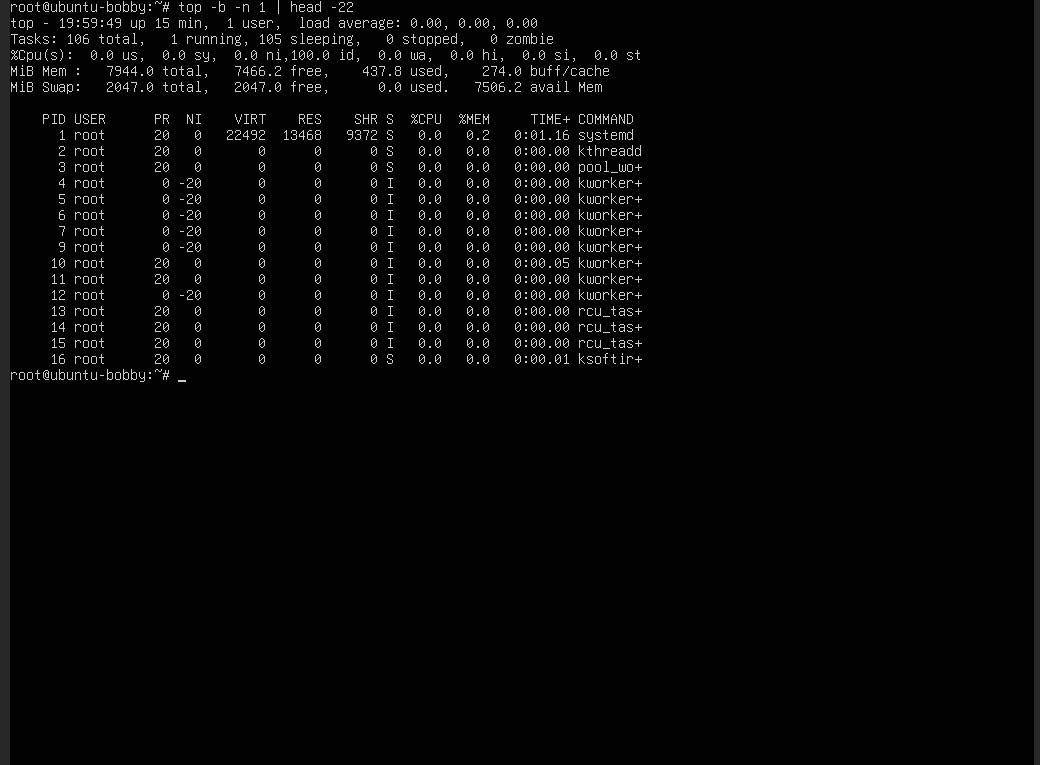
- Überprüfen Sie die aktuelle CPU- und Speicheransicht mit
top. Dies ist auf den meisten Linux-Installationen verfügbar, ohne dass etwas hinzugefügt werden muss:top
htop installieren
htop ist nicht immer standardmäßig installiert. Installieren Sie es zuerst, wenn der htop-Befehl fehlt.
- Unter Ubuntu oder Debian führen Sie aus:
sudo apt update
sudo apt install htop
Unter AlmaLinux, Rocky Linux, Oracle Linux oder CentOS-ähnlichen Systemen führen Sie aus:
sudo dnf install htop
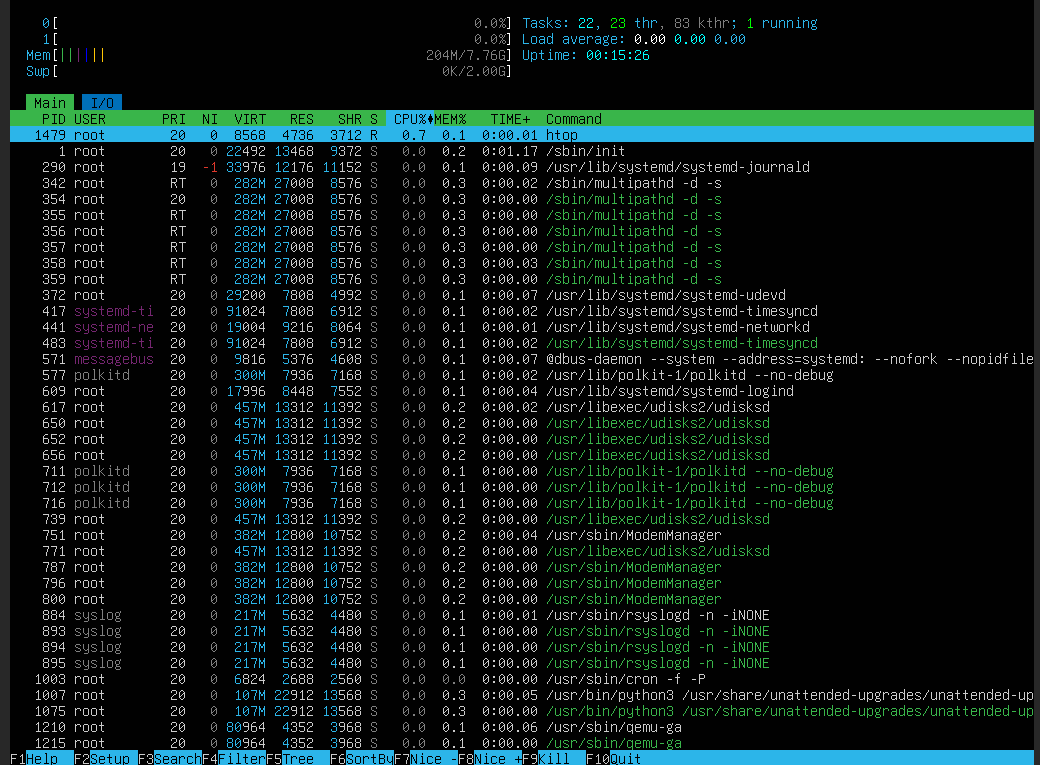
- Öffnen Sie
htopfür eine einfachere Live-Ansicht:htop
Speicher und Swap überprüfen
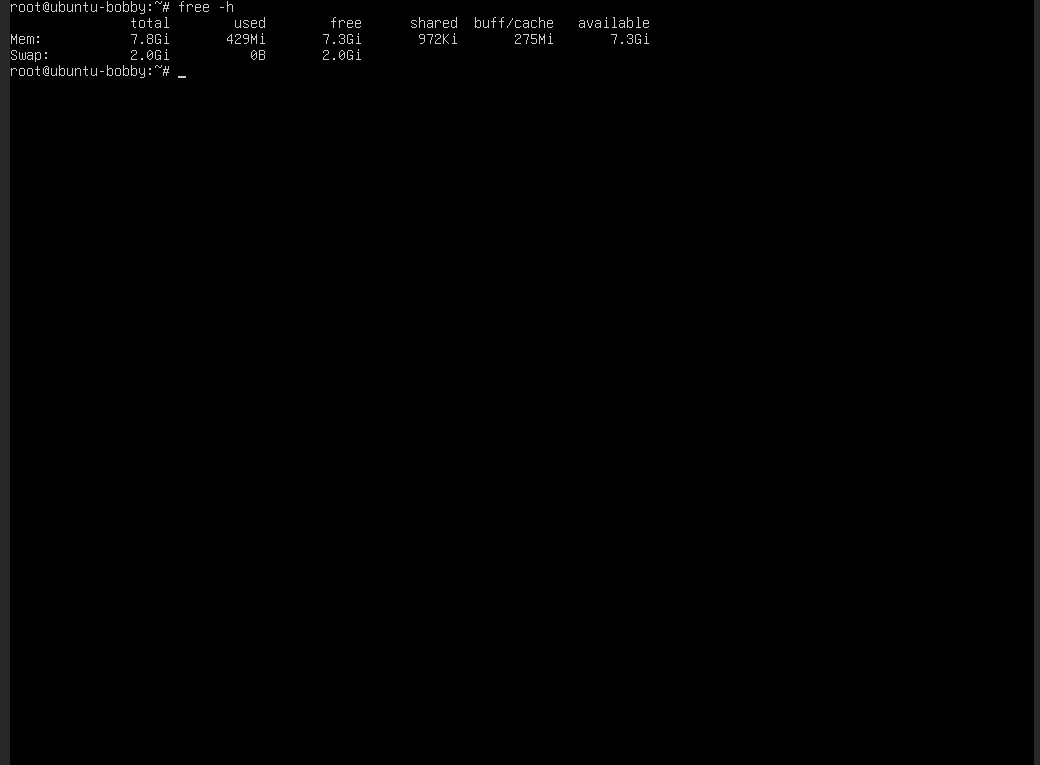
- Überprüfen Sie die Speicher- und Swap-Nutzung separat:
free -h
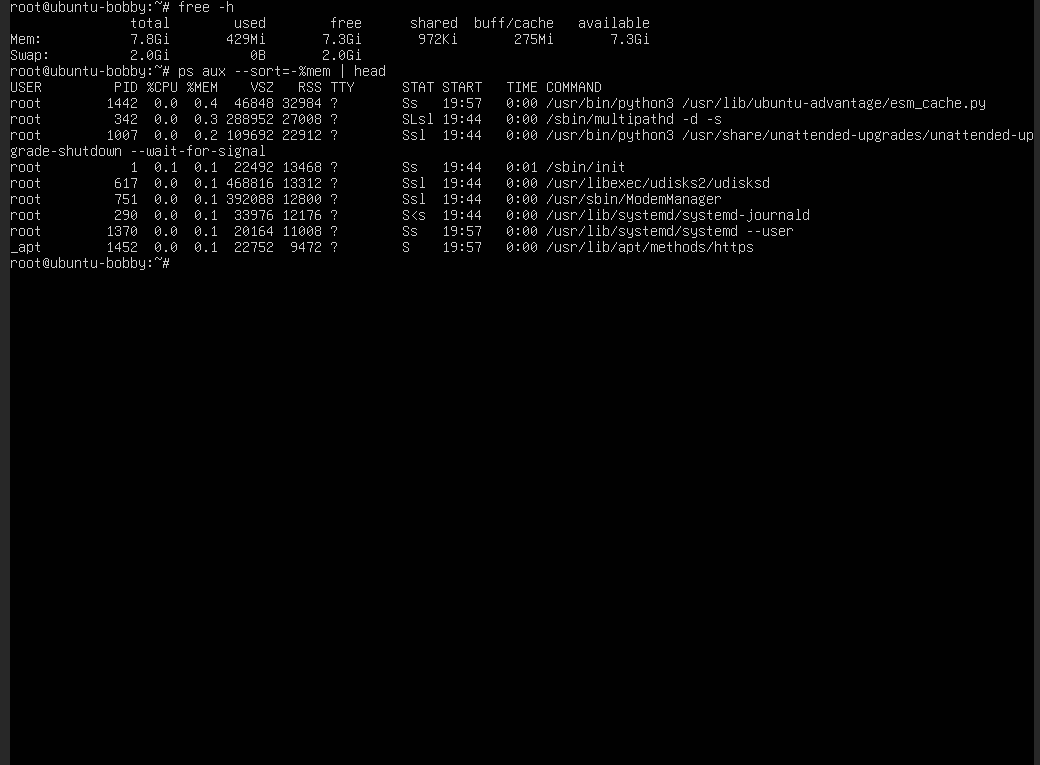
- Listen Sie die Prozesse mit dem höchsten Speicherverbrauch auf, wenn Sie eine schnelle nicht-interaktive Ansicht benötigen:
ps aux --sort=-%mem | head
Wenn ein Spielserver beim Starten den gesamten Speicher verwendet, reduzieren Sie die Einstellungen, entfernen Sie ungenutzte Dienste, fügen Sie Swap als kurzfristige Sicherheitsmaßnahme hinzu oder erweitern Sie den RAM. Wenn die CPU nur während Updates, Kartengenerierung, Weltspeicherung oder beim ersten Start hoch ist, warten Sie, bis diese Aufgabe abgeschlossen ist, bevor Sie etwas ändern.
Wie man die Ausgabe liest
| Metrik | Was es bedeutet |
|---|---|
| Load average | Wie beschäftigt der VPS in letzter Zeit war. Vergleichen Sie es mit der Anzahl der CPU-Kerne. |
| Verwendeter Speicher | Speicher, der derzeit von Prozessen und Cache verwendet wird. |
| Verwendeter Swap | Festplatten-gestützter Notfallspeicher. Ständige Swap-Nutzung bedeutet normalerweise, dass der VPS mehr RAM benötigt. |
| CPU% | Prozesse, die CPU-Zeit verwenden. Sortieren Sie nach CPU in top oder htop, um die Ursache zu finden. |
Wenn ein Prozess hohe Ressourcen verwendet, identifizieren Sie, was es ist, bevor Sie es beenden. Das Stoppen eines Datenbank-, Spielserver- oder Panel-Prozesses ohne Speichern kann zu Datenverlust führen.
