SSH ist die übliche Methode, um einen Linux VPS zu verwalten. Es bietet Ihnen ein Terminal auf dem Server, sodass Sie Software installieren, Dateien bearbeiten, Protokolle überprüfen, Dienste neu starten und Spielserver-Befehle ausführen können.
Sie benötigen die VPS-IP-Adresse, den SSH-Benutzernamen und entweder das Passwort oder einen SSH-Schlüssel. Auf einem frischen Linux VPS ist der Benutzername oft root, aber einige Images verwenden einen normalen Benutzer wie ubuntu, debian oder alma.
- Öffnen Sie Ihren VPS-Dienst aus dem Kundenbereich.
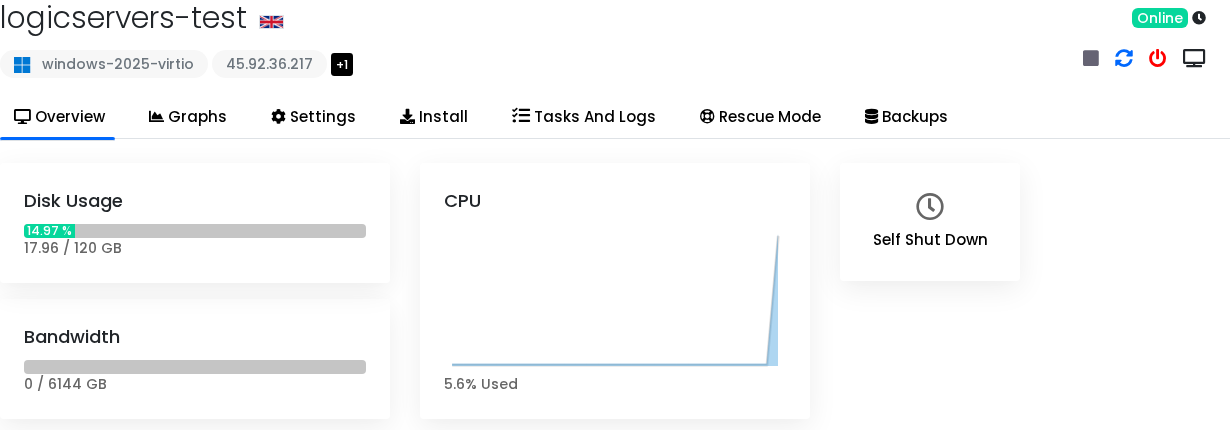
- Öffnen Sie das VPS-Kontrollpanel und kopieren Sie die öffentliche IP-Adresse von der Übersichtsseite.
- Öffnen Sie Terminal, Windows Terminal oder PowerShell auf Ihrem eigenen Computer.
- Führen Sie den SSH-Befehl aus, indem Sie die IP-Adresse durch Ihre VPS-IP ersetzen:
ssh root@45.92.36.217
Wenn der VPS einen anderen Benutzernamen verwendet, ersetzen Sie
rootdurch diesen Benutzernamen.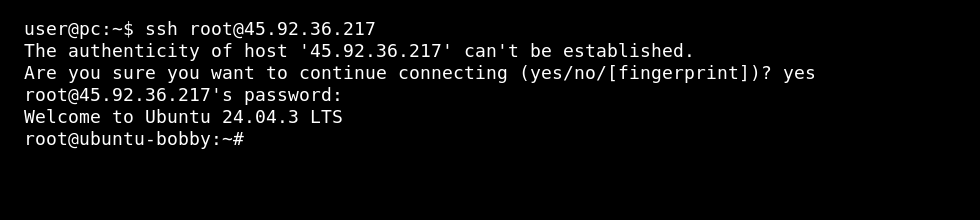
- Wenn SSH fragt, ob Sie dem Server-Fingerprint vertrauen, geben Sie
yesein, wenn die IP korrekt ist. - Geben Sie das VPS-Passwort ein. Linux zeigt beim Tippen keine Passwortzeichen an; das ist normal.
Wenn Sie einen SSH-Schlüssel hinzugefügt haben, verbinden Sie sich stattdessen mit dem Schlüsselpfad:
ssh -i ~/.ssh/mykey root@45.92.36.217
Fügen Sie den Schlüssel zuerst hinzu, wenn Sie das noch nicht getan haben: Wie man einen SSH-Schlüssel zu Ihrem VPS hinzufügt.
Verwendung von PuTTY
- Öffnen Sie PuTTY.
- Geben Sie die VPS-IP-Adresse in Host Name ein.
- Lassen Sie Port auf
22, es sei denn, Sie haben SSH auf einen benutzerdefinierten Port geändert. - Setzen Sie Connection type auf SSH.
- Wenn Sie einen PuTTY-Privatschlüssel verwenden, öffnen Sie Connection > SSH > Auth > Credentials und wählen Sie Ihren
.ppk-Privatschlüssel aus. - Klicken Sie auf Open, akzeptieren Sie die Host-Key-Eingabeaufforderung, wenn die IP korrekt ist, und melden Sie sich mit dem VPS-Benutzernamen an.
Verwendung von Termius
- Erstellen Sie einen neuen Host in Termius.
- Geben Sie die VPS-IP-Adresse, den SSH-Benutzernamen und den Port
22ein. - Wählen Sie die Passwortauthentifizierung oder den SSH-Schlüssel, den Sie in Termius importiert haben.
- Speichern Sie den Host und verbinden Sie sich.
Bewahren Sie alle gespeicherten Passwörter oder privaten Schlüssel mit der Termius-App-Sicherheit und Ihrer Gerätesperre geschützt auf.
Wenn SSH nicht verbindet
| Problem | Was zu überprüfen ist |
|---|---|
| Verbindung abgelaufen | Der VPS könnte offline sein, die IP könnte falsch sein oder eine Firewall könnte den Port 22 blockieren. |
| Zugriff verweigert | Der Benutzername, das Passwort oder der SSH-Schlüssel ist falsch. |
| Host-Key-Warnung | Der Server könnte neu installiert worden sein. Überprüfen Sie, ob die IP korrekt ist, bevor Sie den alten Known-Host-Eintrag entfernen. |
| SSH wurde durch die Firewall deaktiviert | Verwenden Sie die VPS-Konsole, um die Firewall oder die SSH-Konfiguration zu reparieren. |
Wenn SSH nicht verfügbar ist, verwenden Sie die Konsolenanleitung: Wie man die VPS-Konsole oder VNC verwendet.
