journalctl liest Logs von systemd. Verwenden Sie es, wenn ein Dienst fehlschlägt, ein Game-Server nicht startet, SSH sich seltsam verhält oder Sie kürzliche Systemfehler sehen müssen.
Die nützlichste Form ist normalerweise journalctl -u service-name, da es das Log auf einen Dienst filtert, anstatt das gesamte VPS anzuzeigen.
- Verbinden Sie sich mit SSH mit dem VPS.
- Sehen Sie sich die letzten System-Logs an:
sudo journalctl -n 100
- Folgen Sie den Live-Logs:
sudo journalctl -f
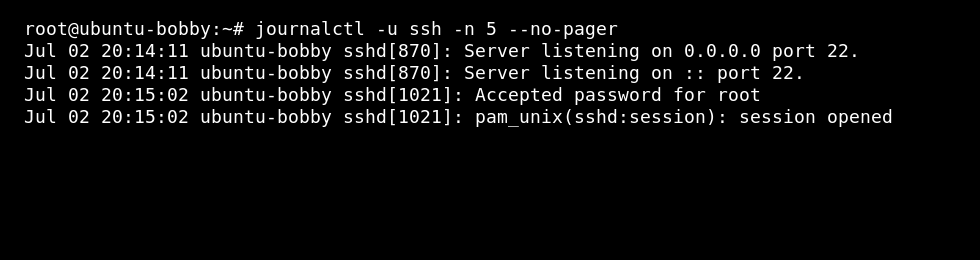
- Sehen Sie sich die Logs für einen Dienst an, indem Sie
nginxdurch den Namen Ihres Dienstes ersetzen:sudo journalctl -u nginx
- Begrenzen Sie die Logs nach Zeit:
sudo journalctl --since "1 hour ago"
sudo journalctl -u myserver --since "today"
- Geben Sie die Ausgabe direkt aus, anstatt den Pager zu öffnen:
sudo journalctl -u myserver --no-pager -n 100
Häufige Optionen
| Option | Verwendung |
|---|---|
-u service | Zeigt Logs für einen Dienst an. |
-f | Folgt neuen Logzeilen live. |
-n 100 | Zeigt die letzten 100 Zeilen an. |
--since | Begrenzt Logs auf einen bestimmten Zeitraum. |
--no-pager | Gibt die Ausgabe direkt aus, anstatt die Pager-Ansicht zu öffnen. |
Beim Troubleshooting eines fehlgeschlagenen Dienstes beginnen Sie mit den neuesten Zeilen. Der nützliche Fehler befindet sich normalerweise nahe dem Ende der Ausgabe, direkt nach dem letzten Startversuch.
