Wenn Ihr Palworld-Server nicht im In-Game-Server-Browser erscheint, überprüfen Sie zuerst die Grundlagen: Der Server muss laufen, der Name muss mit dem übereinstimmen, wonach die Spieler suchen, die erlaubten Plattformen müssen korrekt sein und die Server-/Client-Versionen müssen übereinstimmen.
- Öffnen Sie Ihren Palworld-Server im Kontrollpanel und bestätigen Sie, dass er läuft.
- Öffnen Sie Konfigurationsdateien und dann
PalWorldSettings.inimit dem Konfigurationseditor. - Überprüfen Sie Servername, Region und Crossplay-Plattformen.
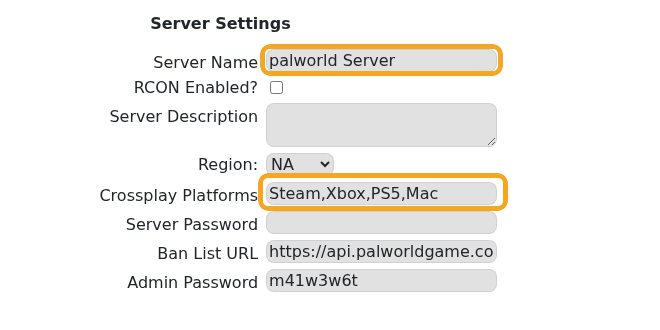
- Speichern und starten Sie neu, wenn Sie einen dieser Werte ändern.
- Führen Sie ein Steam-Update durch, wenn Ihr Spiel-Client aktualisiert wurde, der Server jedoch nicht: Wie Sie Ihren Palworld-Server aktualisieren.
- Öffnen Sie in Palworld die Community-Serverliste und suchen Sie nach dem genauen Servernamen.
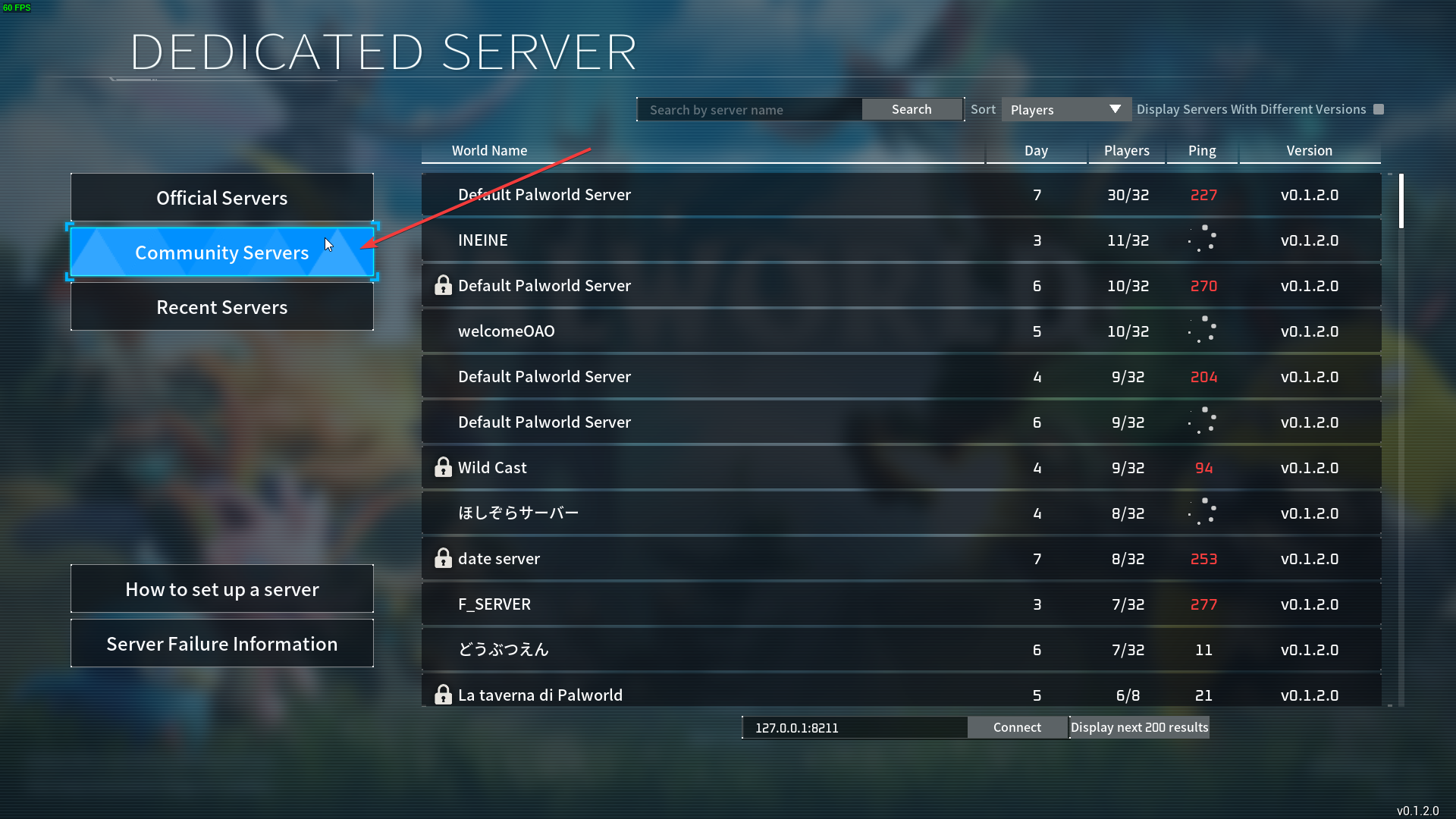
- Wählen Sie den Server aus, wenn er erscheint, oder versuchen Sie eine direkte Verbindung mit der IP und dem Port aus dem Panel, wenn die Suche ihn immer noch nicht findet.
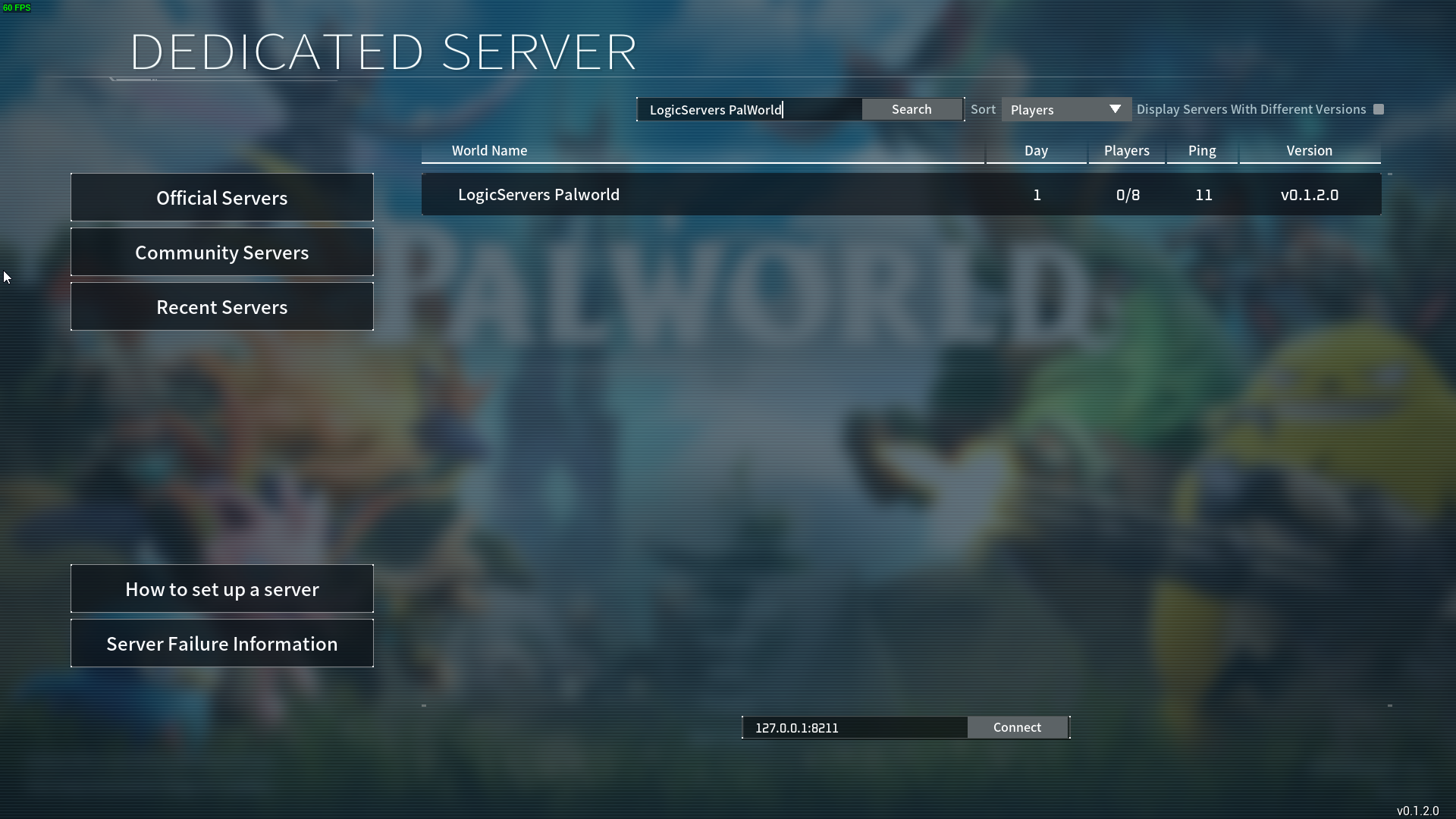
Server-Browser-Listings können nach einem Neustart oder Update verzögert sein. Wenn die direkte Verbindung funktioniert, aber die Serverliste nicht, warten Sie ein paar Minuten und suchen Sie erneut. Wenn weder die direkte Verbindung noch der Browser funktioniert, reichen Sie ein Support-Ticket ein mit dem Servernamen, IP/Port und jeglicher Web-Console-Ausgabe.
