O acesso de administrador em Rust permite que um jogador de confiança execute comandos do servidor, modere jogadores, salve/edite alterações de configuração e gerencie o servidor a partir do console F1 no jogo, Console Web ou RCON. Adicione o seu SteamID64 ao users.cfg como proprietário e, em seguida, reinicie o servidor para que o Rust carregue a entrada de administrador.
- Encontre o seu SteamID64 usando steamid.io ou este guia: Como encontrar o seu número pessoal Steam ID64.
- Abra o seu servidor Rust no painel de controlo.
- Clique em Ficheiros de Configuração.
- Encontre
users.cfg, depois clique em Editor de Configuração.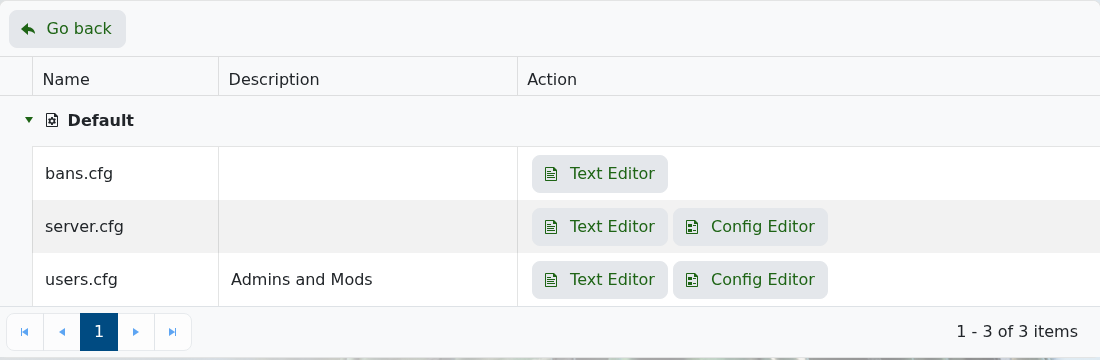
- Clique em Adicionar Admin. Isto adiciona uma nova linha de administrador com campos para Steam ID 64, Nome e Razão, além de um botão Eliminar Admin ao lado dessa linha.
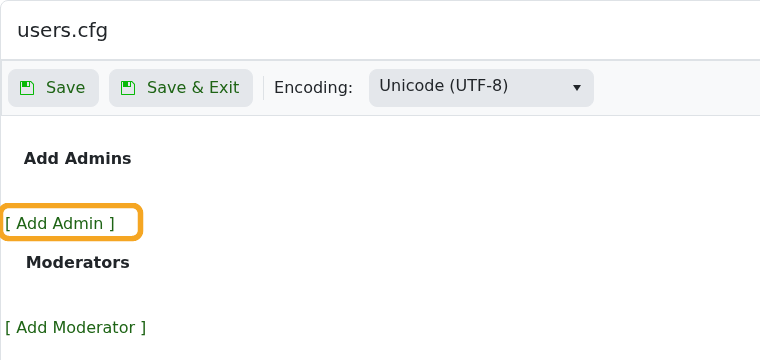
- Insira o SteamID64, nome do jogador e uma razão curta, como
proprietário do servidor. - Clique em Adicionar Admin novamente se precisar adicionar mais proprietários. Use Adicionar Moderador da mesma forma se quiser uma entrada de moderador com acesso inferior.
- Se usar o Editor de Texto, adicione uma entrada de proprietário neste formato:
ownerid STEAMID64 "PlayerName" "proprietário do servidor"
- Clique em Salvar & Sair.
- Reinicie o servidor para que a entrada de administrador seja aplicada.
- Após alterar administradores no jogo, execute
server.writecfg.
Depois de se tornar administrador, use Comandos para Rust para comandos comuns de moderação, salvar, reiniciar e permissões uMod.