Para atualizar um modpack do Minecraft a partir do CurseForge ou ATLauncher, primeiro precisa abrir o launcher e descarregar o modpack com a versão que gostaria de executar no servidor. Pode já ter o modpack descarregado se planeia jogá-lo no seu computador!
Em alguns modpacks, existe um botão para descarregar os ficheiros do servidor. Se este existir, por favor clique neste botão e depois abra o ficheiro ZIP. Se vir uma pasta de config e mods, então estas podem ser usadas em vez da instalação local do modpack.
Aqui está um exemplo de onde os ficheiros do servidor podem ser descarregados no CurseForge, clicando nos três pontinhos e depois em Download Server Pack:
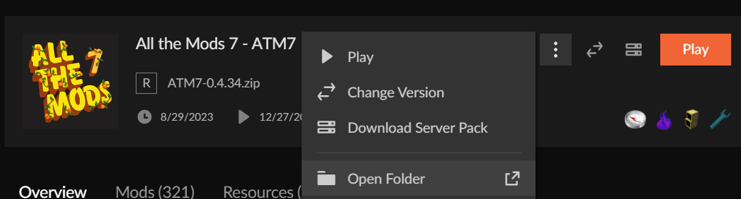
Caso estas pastas não estejam dentro do ficheiro ZIP dos ficheiros do servidor, terá de abrir a pasta de instalação local do modpack que descarregou para o seu computador. Isto pode ser feito clicando no botão Open Folder na captura de ecrã acima.
Alguns modpacks descarregam os seus ficheiros de forma diferente, por isso, se não vir pastas de mods ou config na instalação local ao clicar em open folder, por favor inicie o modpack clicando em play e espere até ao menu principal. Deverá ver as pastas que precisamos aparecer.
Ótimo! Agora que temos os ficheiros para a versão do modpack que queremos instalar ou atualizar, vamos fazer um backup do Servidor Minecraft para que, se algo correr mal, possa sempre reverter.
Comece por clicar na consola do seu servidor e depois clique em stop para não danificar nada enquanto atualiza.
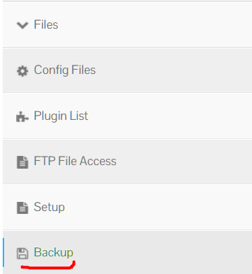
Para fazer um backup, na barra lateral do seu painel de controlo, clique em Files e depois em Backup, como visto na imagem à direita. Uma vez na secção de backup, simplesmente clique em start e espere que o backup seja concluído.
Enquanto espera, abra o Filezilla ou qualquer outro cliente FTP da sua escolha. Uma vez aberto, conecte-se ao FTP do seu servidor. Temos um guia sobre como fazer isto.
Em seguida, precisamos de carregar as pastas de mods e config para o servidor.
Ao atualizar um modpack, vai querer eliminar as pastas de mods e configs do seu servidor para não encontrar erros. Se fez alterações nas suas configs, por favor faça as alterações nos novos ficheiros para a atualização também.
Se estiver a usar o FileZilla, isto é tão simples quanto arrastar e soltar do explorador de ficheiros do seu PC para a janela do FTP.
Para alguns modpacks, pastas adicionais podem ser necessárias. Se vir pastas nos ficheiros no seu PC que não existem no servidor, sugerimos que as carregue também. Para alguns mods/modpacks, podem ser necessárias alterações no server.properties, como para gerar os biomas corretos. Pode verificar isto abrindo o server.properties que tem no seu PC e comparando com o que o servidor tem.
Excelente, os novos mods e configs, juntamente com quaisquer ficheiros adicionais que notou, foram agora carregados. Em seguida, precisamos de garantir que o servidor está a executar a versão correta do Forge.
Na maioria dos casos, para atualizar um modpack, a versão do Forge não precisará de ser alterada e pode simplesmente iniciar o seu servidor neste ponto. Se encontrar um erro, continue com este guia. Nos ficheiros no seu computador, pode notar um ficheiro Forge que indica a versão do Minecraft Forge Server necessária, por exemplo forge-1.20.3-shim.jar, essa é a versão do Forge que quer escolher no dropdown do jar no painel de controlo.

Uma vez selecionado o jar, clique em save e depois vá à consola e clique em start no seu servidor.
Se o jar normal do dropdown não iniciar o servidor Minecraft, tente usar a versão Forge Beta do dropdown em vez disso. No caso de ainda não iniciar, verifique se fez tudo corretamente neste guia e sinta-se à vontade para entrar em contacto com a nossa incrível equipa de suporte, que pode verificar o seu servidor e colocar tudo a funcionar para si.
Agora está a funcionar na nova versão do modpack no seu Servidor Minecraft, divirta-se!
