A maioria dos modpacks de Minecraft pode ser instalada ou atualizada a partir da página de Modpacks no painel de controlo. Utilize essa opção primeiro se o pacote estiver listado. Se o pacote não estiver listado, ou se precisar de usar um pacote de servidor específico de um site de lançadores, pode carregar os ficheiros do servidor manualmente.
Se estiver a atualizar um modpack, siga os mesmos passos e escolha a versão mais recente do modpack. Pare sempre o servidor e faça um backup primeiro.
Fontes comuns de modpacks incluem CurseForge, Modrinth, Feed The Beast, ATLauncher, Technic e VoidsWrath. Os passos de carregamento manual abaixo usam CurseForge e All the Mods 10 como exemplo, mas a mesma ideia aplica-se a qualquer modpack que forneça ficheiros de servidor.
Utilizar o instalador de Modpacks
- Pare o seu servidor e faça um backup. Abra o seu servidor de Minecraft no painel de controlo, depois clique em Modpacks. Escolha um fornecedor, ou deixe definido como Todos, depois procure o modpack que deseja instalar ou atualizar.
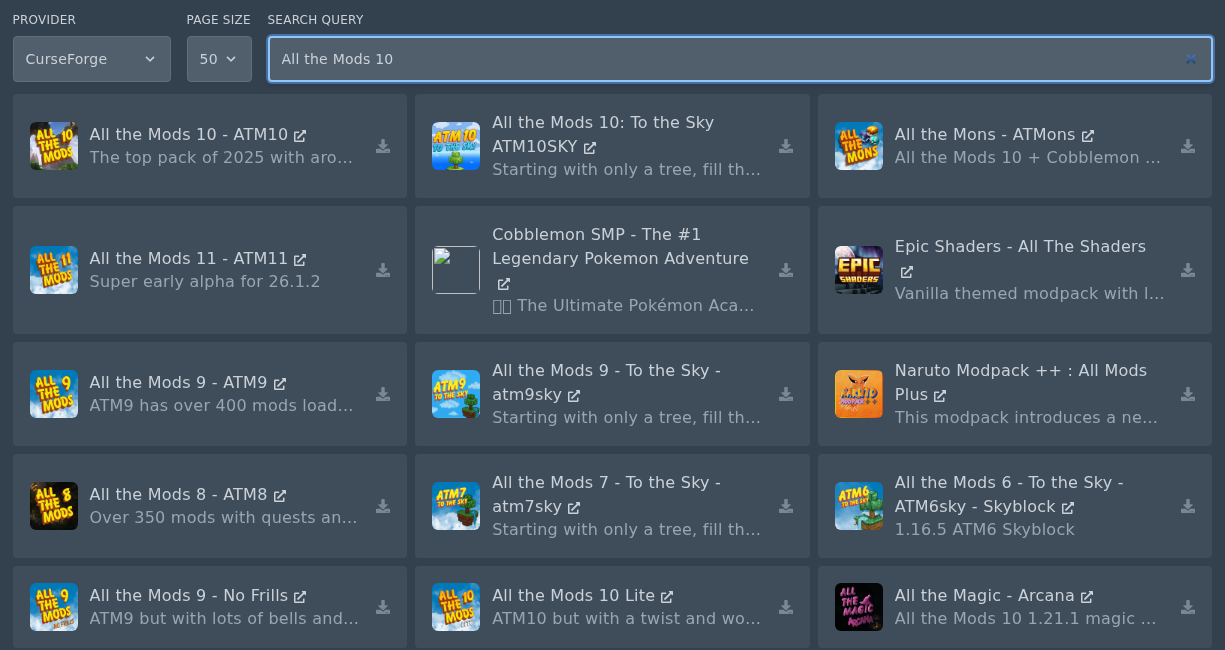
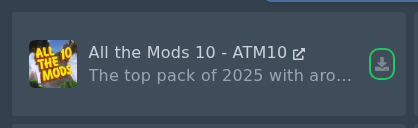
- Encontre o modpack nos resultados, depois clique no pequeno ícone de instalação à direita do cartão do modpack. Se estiver a atualizar um modpack existente, escolha a versão mais recente no próximo passo.
- Selecione a versão do modpack que deseja instalar ou atualizar.
Não marque Eliminar ficheiros a menos que queira apagar o seu servidor.
Clique em Instalar modpack quando estiver pronto.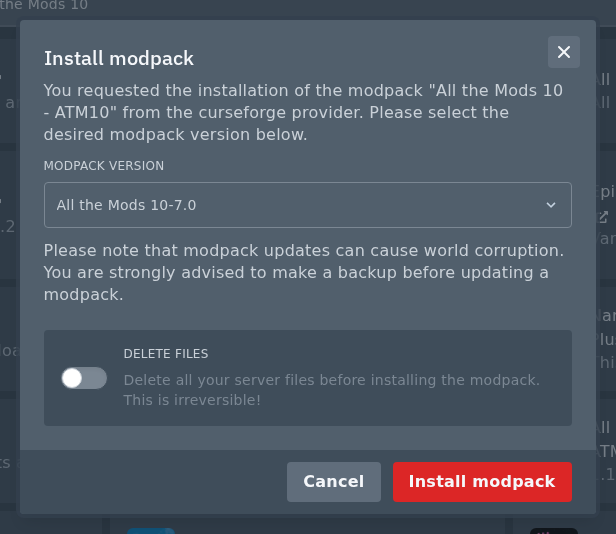
Quando o instalador terminar, inicie o servidor a partir do Console e observe o primeiro arranque. Modpacks grandes podem demorar algum tempo a gerar ficheiros e carregar todos os mods na primeira execução.
Carregar ou atualizar manualmente um pacote de servidor CurseForge
- Abra a página de Ficheiros do modpack e verifique a versão do Minecraft. All the Mods 10 usa Minecraft 1.21.1.
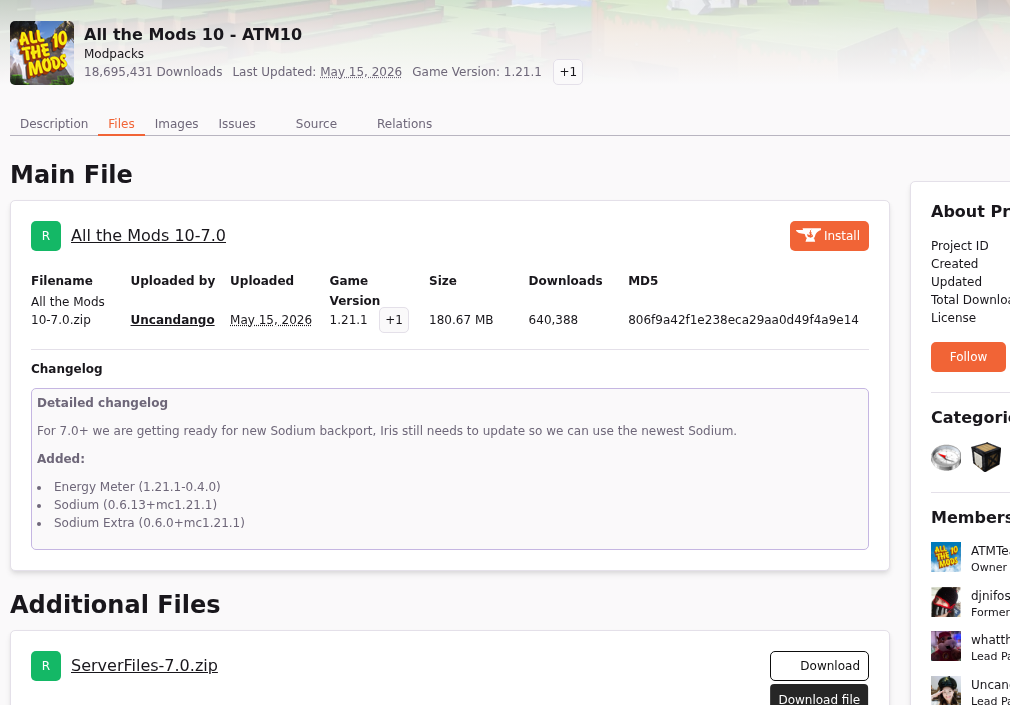
- Verifique as notas do pacote para a versão do carregador de mods. Neste exemplo, All the Mods 10 lista NeoForge 21.1.228.
- Abra a página de Ficheiros e descarregue o pacote de servidor. No All the Mods 10, o pacote de servidor é mostrado em Ficheiros Adicionais como ServerFiles-7.0.zip.
Não carregue o zip do modpack do cliente a menos que o autor do modpack diga que é também o pacote de servidor.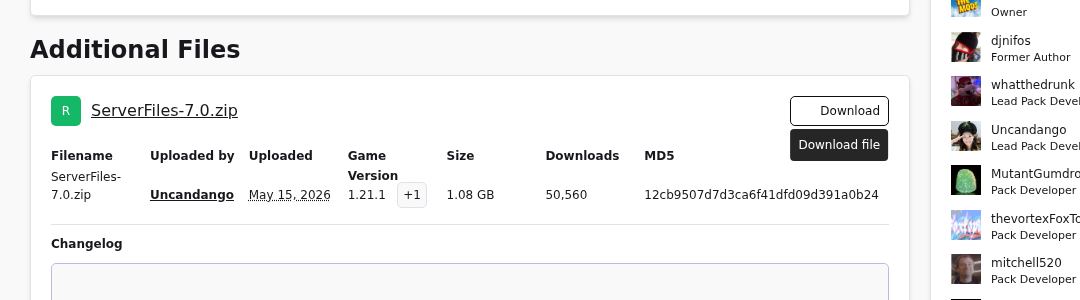
- Instale o software de servidor correspondente antes de carregar os ficheiros do pacote. Para All the Mods 10, instale a build NeoForge correspondente mostrada pelas notas do pacote. O nosso guia de Forge e NeoForge está aqui: Como instalar Forge ou NeoForge no seu servidor de Minecraft. Se o seu pacote usar Fabric ou Quilt, use este guia em vez disso: Como instalar Fabric ou Quilt no seu servidor de Minecraft.
- Pare o servidor novamente, depois abra Ficheiros. Se estiver a atualizar manualmente um modpack existente, mova pastas correspondentes antigas como
mods,config,defaultconfigs, oukubejspara uma pasta de backup temporária antes de carregar os novos ficheiros. \n - Carregue o zip do pacote de servidor no diretório principal do servidor. Se o ficheiro for demasiado grande para o carregador do navegador, use o FileZilla em vez disso: Como conectar-se ao SFTP usando o FileZilla.

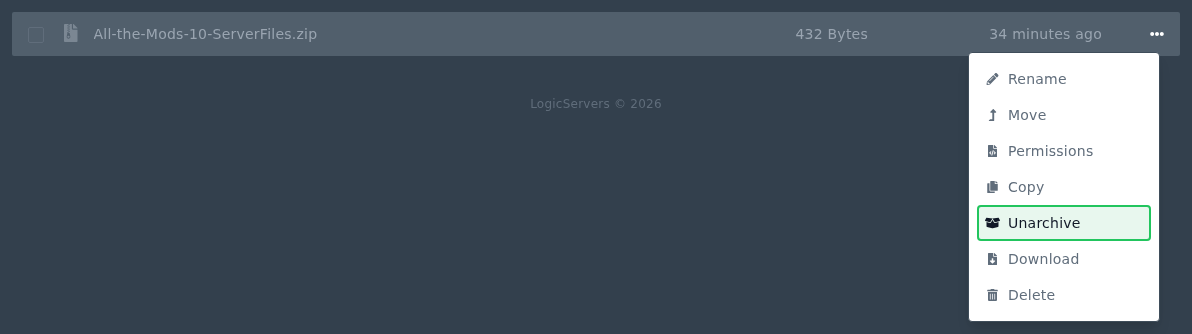
- Abra o menu de ficheiros para o zip, depois clique em Desarquivar. Isto extrai os ficheiros do pacote de servidor para o diretório atual.
- Verifique os ficheiros extraídos antes de iniciar o servidor. Um pacote de servidor geralmente adiciona pastas como mods, config, defaultconfigs, ou kubejs. Se o pacote incluir o seu próprio README ou script de início, siga as notas do autor do pacote.
Inicie o servidor a partir do Console assim que os ficheiros estiverem no lugar. Se o servidor parar durante o arranque, verifique o console para o primeiro erro. As causas mais comuns são a versão errada do carregador de mods, ficheiros de servidor em falta, mods antigos duplicados após uma atualização, ou o carregamento de um zip de modpack apenas para cliente em vez do pacote de servidor.
