Instalar Mods de Mapas no Seu Servidor de Project Zomboid

Os mods de mapas do Project Zomboid geralmente precisam de três valores da página do Workshop: ID do Workshop, ID do Mod e Pasta do Mapa. A pasta do mapa é adicionada à linha Map= em servertest.ini.

  1. Faça uma cópia de segurança do servidor antes de alterar as definições de mapa ou mod.
  2. Abra a página do Workshop da Steam para o mod de mapa.
  3. Copie o ID do Workshop, ID do Mod e Pasta do Mapa listados pelo autor do mod.
  4. Abra Ficheiros de Configuração e edite servertest.ini.
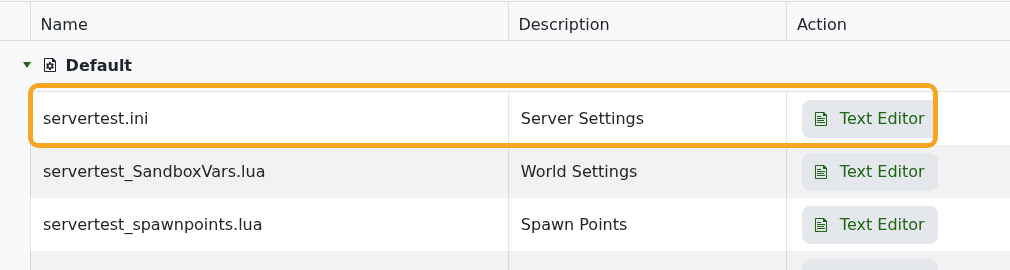
    Ficheiros de Configuração do Project Zomboid mostrando servertest.ini

  5. Adicione o ID do Workshop a WorkshopItems=.
  6. Adicione o ID do Mod a Mods=.
  7. Adicione a pasta do mapa a Map=. Mantenha Muldraugh, KY no final, a menos que o autor do mapa indique o contrário.

    Linhas de Mods e Mapas do servertest.ini do Project Zomboid

  8. Clique em Guardar & Sair e reinicie o servidor.

Exemplo:

WorkshopItems=2881482488
Mods=FinneganMentalAsylum
Map=FinneganAsylum;Muldraugh, KY

Se o servidor iniciar mas o mapa não estiver disponível, verifique se o nome da pasta do mapa corresponde exatamente ao da página do Workshop. Os nomes das pastas de mapas são sensíveis a maiúsculas e minúsculas.

  • 0 Utilizadores acharam útil
Esta resposta foi útil?

Artigos Relacionados

Como instalar mods num servidor de Project Zomboid

Os mods do Workshop do Project Zomboid necessitam de dois valores da página do Steam Workshop: o...

Guia de Comandos de Admin do Project Zomboid

Os comandos de admin do Project Zomboid podem ser executados no jogo por uma conta de admin ou a...

Tornando-se Admin no seu Servidor Project Zomboid

Tornando-se Admin no Seu Servidor Project Zomboid Este guia irá orientá-lo no processo de como...

Como executar o Unstable B42 Multiplayer no seu servidor Project Zomboid

O Project Zomboid Build 42 agora inclui suporte para multijogador. Pode instalá-lo no seu...

Como entrar num servidor de Project Zomboid

Pode juntar-se ao seu servidor de Project Zomboid guardando-o como favorito no menu multijogador...