Pode juntar-se ao seu servidor de Project Zomboid guardando-o como favorito no menu multijogador do jogo. Utilize o endereço IP, a porta e a palavra-passe do seu painel de controlo, depois crie uma entrada de conta para o servidor antes de se conectar.
- Abra o seu servidor de Project Zomboid no painel de controlo.
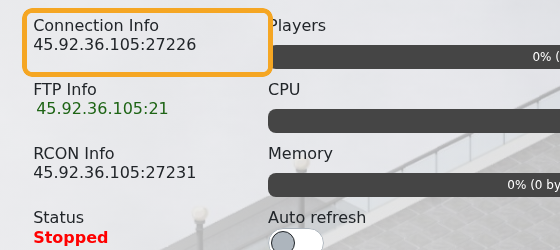
- Copie o endereço em Informações de Conexão.
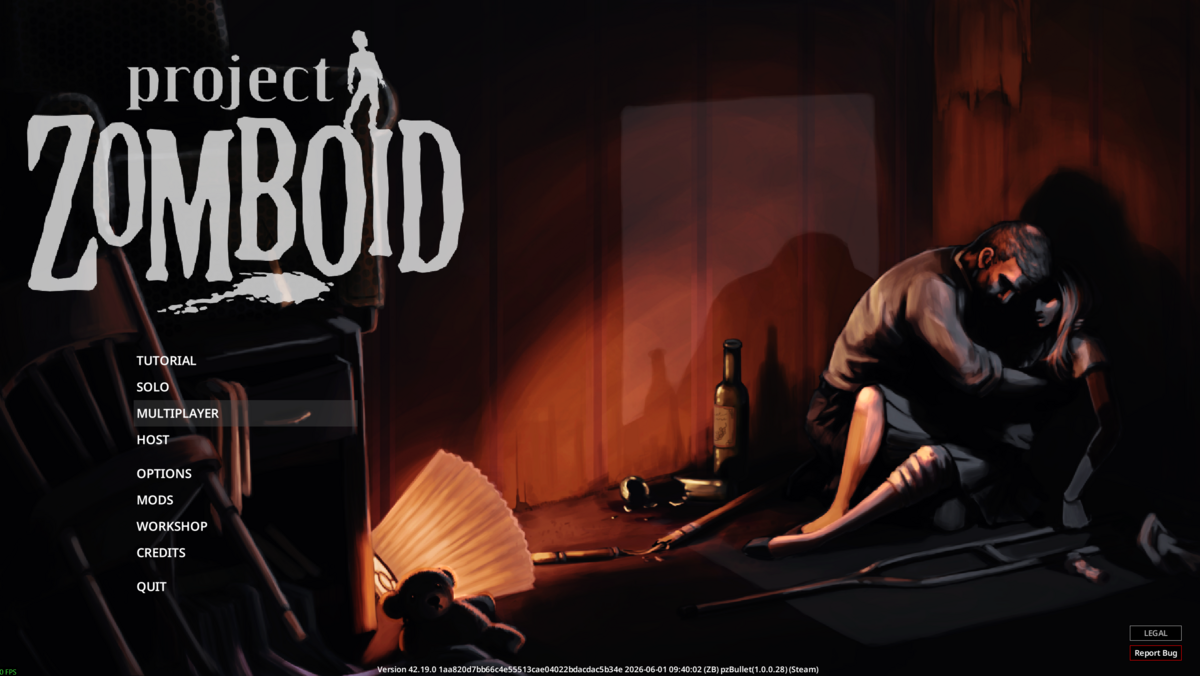
- Abra o Project Zomboid no seu PC.
- Clique em Multijogador no menu principal.
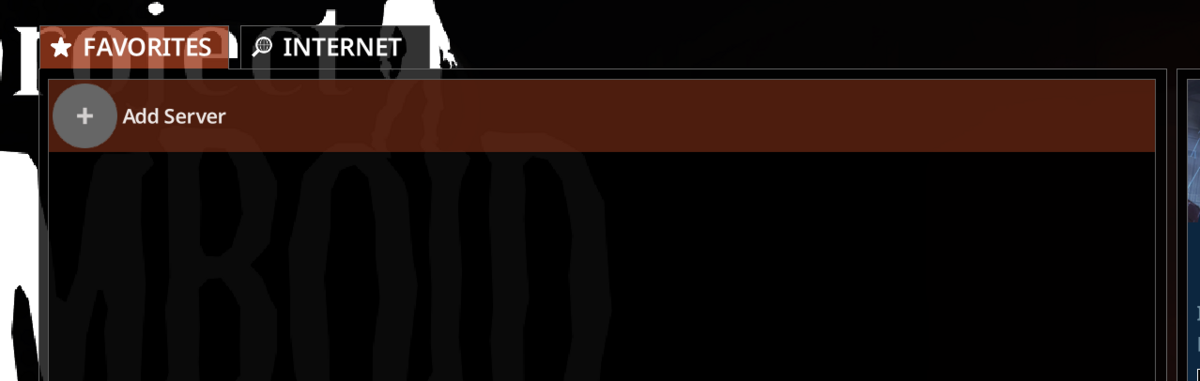
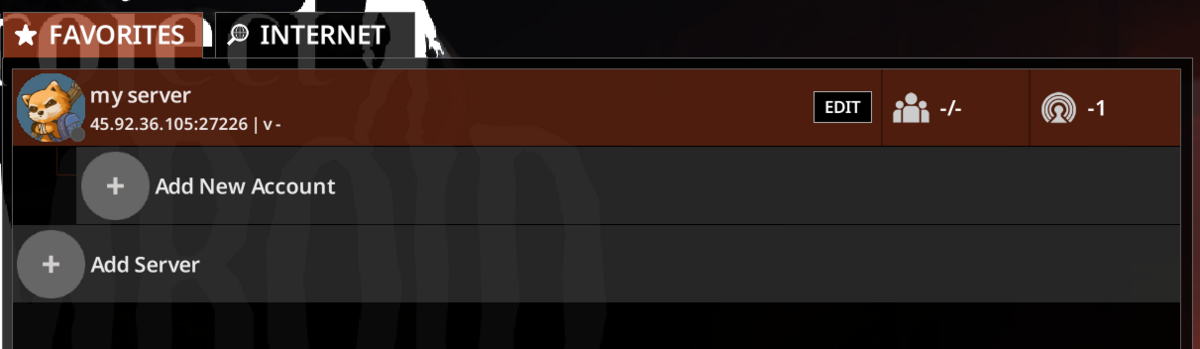
- No separador Favoritos, clique em Adicionar Servidor.
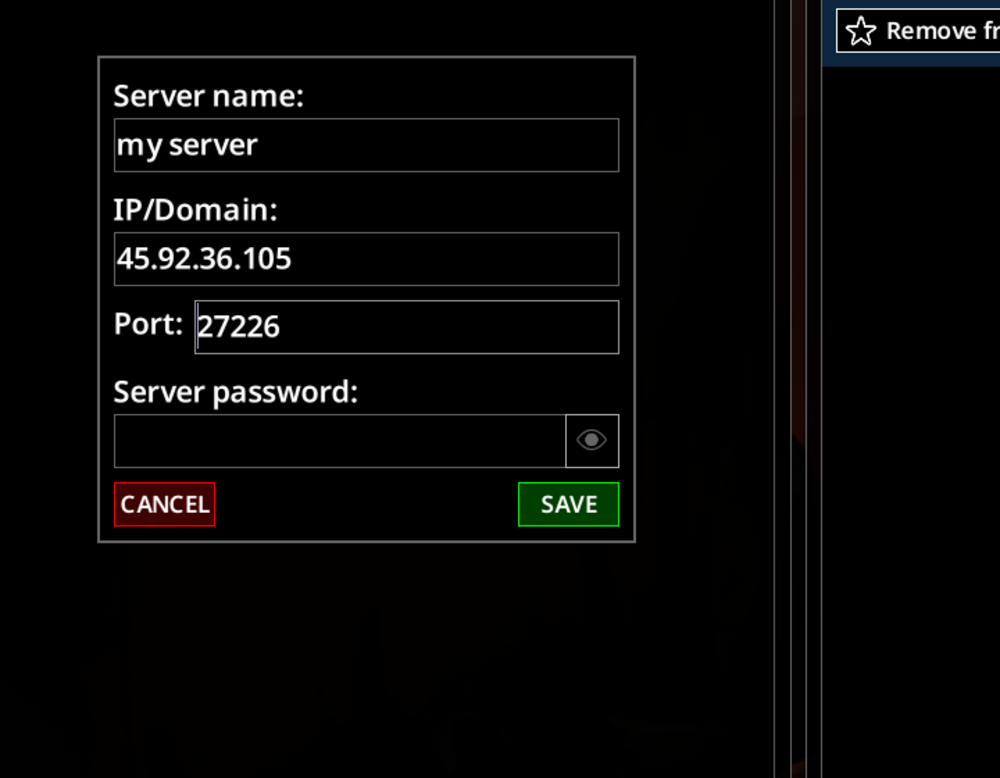
- Insira um nome para o servidor, o IP do servidor, a porta do servidor e a palavra-passe do servidor, se houver, depois clique em Guardar.
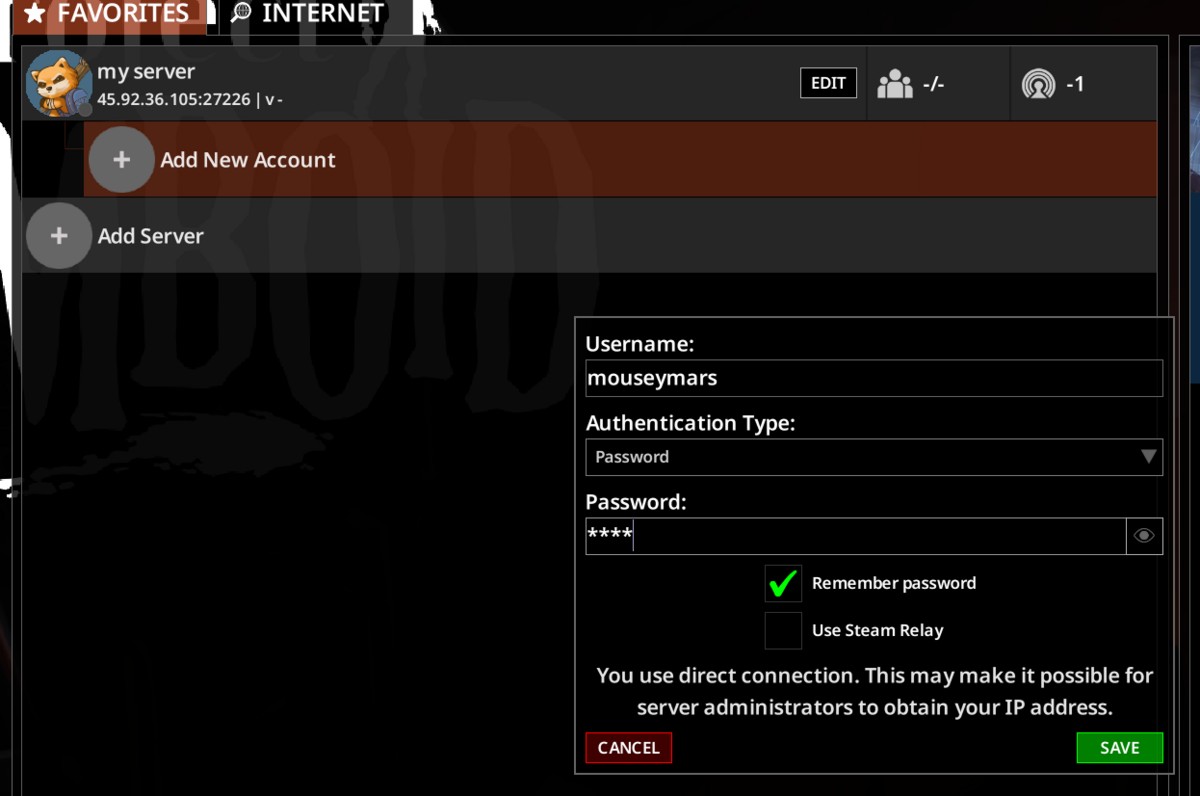
- Se o servidor guardado mostrar Adicionar Nova Conta, selecione-o para criar a conta que usará nesse servidor.
- Insira um nome de utilizador, escolha o tipo de autenticação, insira a palavra-passe da conta se necessário, depois clique em Guardar.
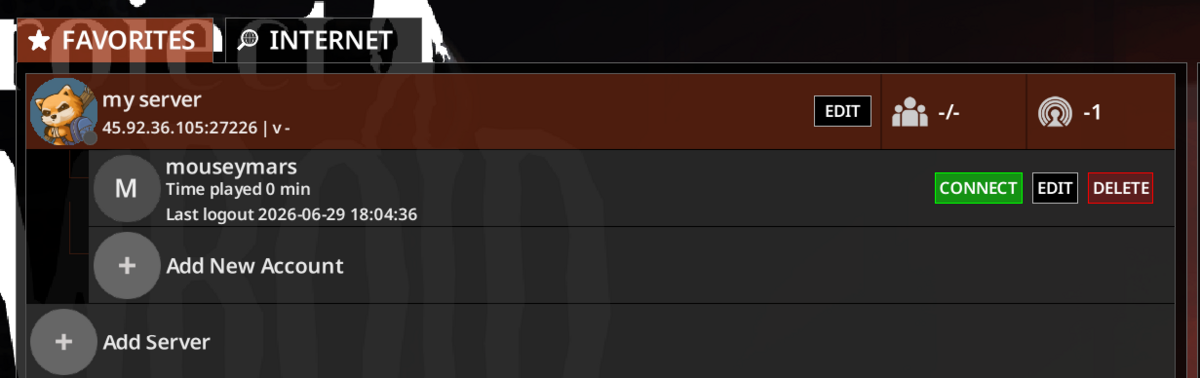
- Selecione a conta guardada, depois clique em Conectar.
Se o servidor não aparecer no navegador público, utilize o IP direto e a porta do painel de controlo. Certifique-se de que o seu cliente de jogo está na mesma versão que o servidor, especialmente se tiver instalado uma versão instável.
