Se vai adicionar chat de voz ou um mapa web ao Minecraft, o mod ou plugin pode precisar de uma porta própria. Num servidor Multicraft, pode obter uma em Additional Ports. Depois, coloque esse número nas definições do mod para que use a porta atribuída ao seu servidor.
Adicionar uma porta no Multicraft
- Entre no Multicraft e abra o seu servidor.
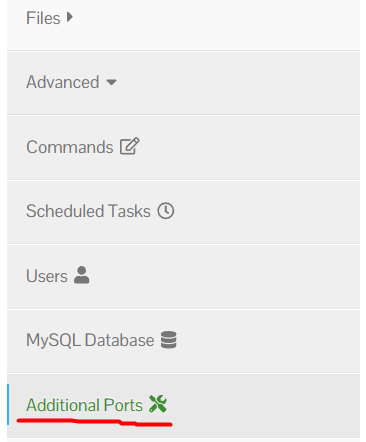
- Abra Advanced > Additional Ports.
- Clique em Add Port e anote o número que aparece. É esse que deve colocar nas definições do mod, mesmo que a documentação mostre outra porta predefinida. Pode adicionar mais portas aqui ou usar Delete para remover uma de que já não precisa.
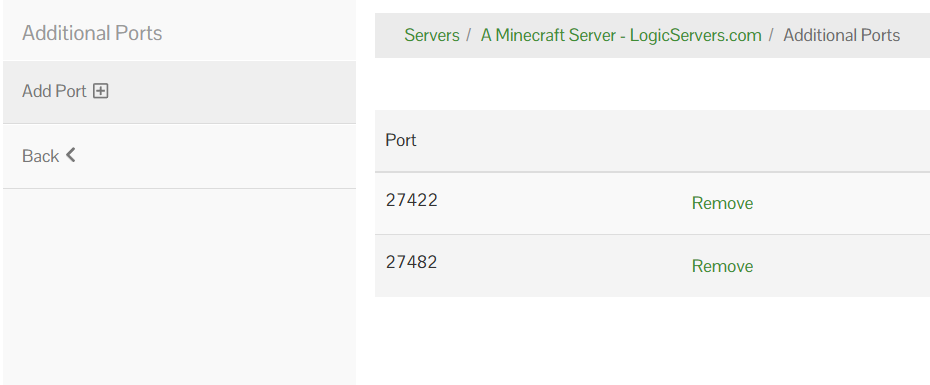
- Coloque esse número no ficheiro de configuração do mod ou plugin. Guarde e reinicie o serviço conforme as instruções do autor.
Se aloja o Minecraft em casa
Um servidor no seu próprio computador precisa de encaminhamento de portas no router e de uma regra na firewall. Este exemplo usa a porta habitual do Minecraft Java, 25565 por TCP. Um mod pode precisar de outra porta ou de UDP; confirme primeiro as respetivas instruções.
Encontrar o IP local do computador
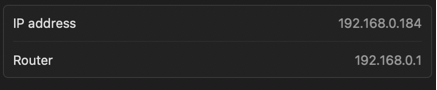
No Windows, abra a Linha de Comandos, execute ipconfig e procure o Endereço IPv4 da ligação ativa. Normalmente terá um formato como 192.168.x.x.

No Mac, abra Definições do Sistema > Rede, selecione Wi-Fi ou Ethernet e abra Detalhes. Aí encontrará o endereço IP da ligação. As versões mais antigas do macOS podem usar nomes de menus diferentes.
Criar a regra no router
- Abra o endereço do router num navegador, normalmente
192.168.0.1ou192.168.1.1, e entre com os dados de administrador. - Procure Port Forwarding, Virtual Server ou NAT Forwarding, muitas vezes nas opções avançadas.
- Crie uma regra chamada Minecraft. Defina as portas interna e externa como
25565, selecione TCP e indique o IP local do computador que executa o servidor. - Guarde a regra. Alguns routers reiniciam ao aplicar as alterações.
Verificar a firewall
No Windows, abra Firewall do Windows Defender > Definições Avançadas > Regras de Entrada > Nova Regra. Escolha Porta, depois TCP e introduza 25565. Permita a ligação e dê um nome à regra.
No macOS, confirme que a aplicação que executa o servidor Minecraft está autorizada nas opções da firewall. Nas versões antigas, estas opções ficam em Preferências do Sistema > Segurança e Privacidade.
Testar a ligação
Com o servidor ligado, verifique a porta 25565 no CanYouSeeMe.org. Este teste verifica TCP; não confirma se uma porta UDP para voz está acessível.
