Alguns plugins e configurações do Minecraft necessitam de uma porta extra. Isto é comum para Simple Voice Chat, mapas web, ferramentas de consulta e configurações de proxy.
Se estiver a configurar o Simple Voice Chat, utilize este guia em vez disso: How to set up Simple Voice Chat on your Minecraft server.
Criar a porta extra
- Abra o seu servidor Minecraft no painel de controlo e, em seguida, abra Rede.
- Clique em Criar Alocação para adicionar outra porta ao servidor. Se o botão não estiver disponível, pode já estar a utilizar todas as alocações permitidas. Pode aumentar o seu limite de alocação a partir da área de cliente, ou submeter um ticket de suporte se não tiver a certeza do que precisa.
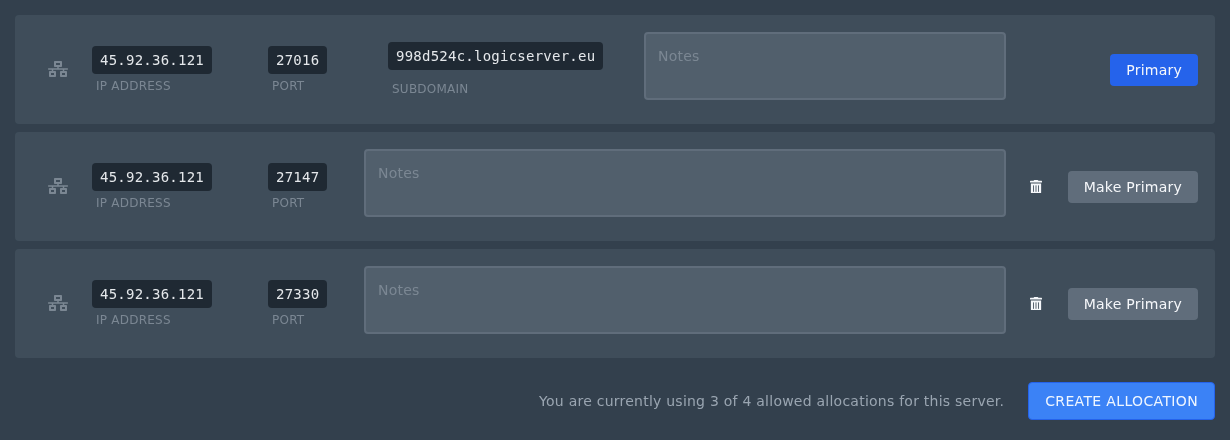
- Utilize o endereço IP e a porta da nova alocação na configuração do plugin, mod ou proxy que solicitou uma porta extra.
- Reinicie o servidor após alterar o ficheiro de configuração do plugin ou do servidor.
Alocações primárias
Normalmente, não é necessário clicar em Tornar Primário para um plugin do Minecraft. A alocação primária é o endereço principal do seu servidor Minecraft, e o seu subdomínio do painel aponta para essa alocação primária.
Se alterar a alocação primária, reinicie o servidor posteriormente. Para alterar o próprio subdomínio, utilize este guia: Creating a custom subdomain on the Ptero panel.
