Este guia vai ensinar-lhe como ativar o Chat de Voz no seu servidor Minecraft, algo que pode mudar drasticamente a experiência do servidor, permitindo interações com outros jogadores que não sejam apenas ficar parados a digitar ou forçar todos a entrar num chat do Discord ou num Servidor TeamSpeak3. Este guia irá mostrar-lhe como instalar o mod de Chat de Voz no seu Alojamento de Servidor Minecraft connosco, note que estes passos são para Fabric ou Forge.
Antes de começar, certifique-se de que instala o Forge no seu Servidor Minecraft, ou se não estiver a usar o Forge, que instala o Fabric no seu Servidor Minecraft.
Passo 1
Descarregue a versão do mod apropriada para o seu carregador de mods, neste caso a de Fabric ou a de Forge.
Passo 2
Pare o seu servidor e faça um backup (apenas por precaução) na secção de backup da barra lateral.

Passo 3
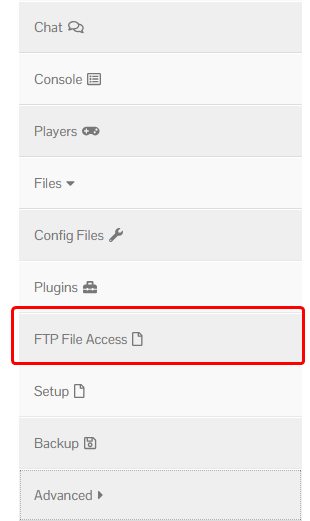
Aceda ao separador ‘FTP File Access’ e faça login.
Passo 4
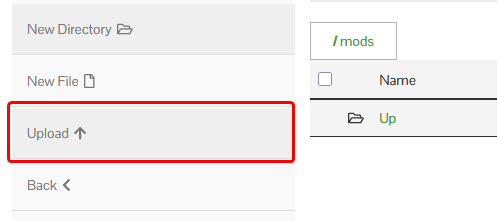
Depois de fazer login, entre na pasta chamada mods e clique em ‘Upload’, carregando o mod que acabou de instalar. Também pode arrastar e soltar o mod no gestor de ficheiros em vez de clicar no botão de upload.
Se não tiver uma pasta chamada mods, pode criar uma usando o botão ‘New Directory’.
Passo 5
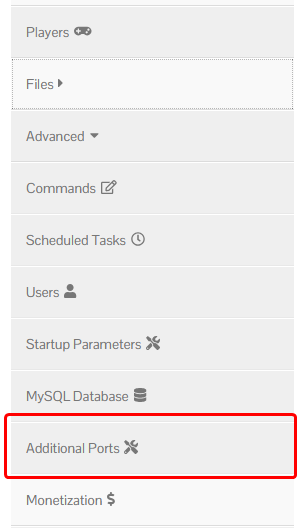
Volte ao seu painel de controlo e abra o separador ‘Additional Ports’.
Se não vir o separador, por favor envie um ticket.
Passo 6
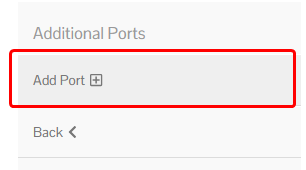
Clique no botão ‘Add Port’ à esquerda e copie a porta que se abre.
Passo 7
Inicie o seu servidor e deixe-o iniciar completamente. Uma vez iniciado, pare-o novamente. Isto é feito para gerar a configuração para o mod de Chat de Voz.
Passo 8
Entre novamente no FTP File Access, mas desta vez vá para a pasta config.
Uma vez lá, entre na pasta voicechat. Clique nos três pontos ao lado de voicechat-server.properties, depois clique em ‘Edit’.
Passo 9
Na linha port=, substitua a porta pela que foi aberta no Passo 6.

Passo 10
Inicie o seu servidor.
