O Simple Voice Chat precisa de duas coisas em um servidor Minecraft: o plugin ou mod do servidor e uma porta UDP para o tráfego de voz. Os jogadores também precisam ter o Simple Voice Chat instalado no seu próprio cliente Minecraft.
Instalar o Simple Voice Chat
- Descarregue o Simple Voice Chat do Modrinth: Simple Voice Chat no Modrinth.
- Para servidores Paper, Spigot, Purpur ou Bukkit, descarregue o ficheiro jar do plugin Bukkit/Paper.
- Para servidores Forge, NeoForge, Fabric ou Quilt, descarregue o ficheiro mod correspondente.
- Abra Ficheiros no painel de controlo e depois abra a pasta correta.
- Use
pluginspara Paper, Spigot, Purpur ou Bukkit. - Use
modspara Forge, NeoForge, Fabric ou Quilt.
- Use
- Carregue o ficheiro jar do Simple Voice Chat nessa pasta.
- Não extraia o ficheiro jar.
- Pode parar o servidor primeiro se preferir, mas não é necessário para carregar o ficheiro.
- Inicie ou reinicie o servidor para que o plugin possa criar os seus ficheiros de configuração.
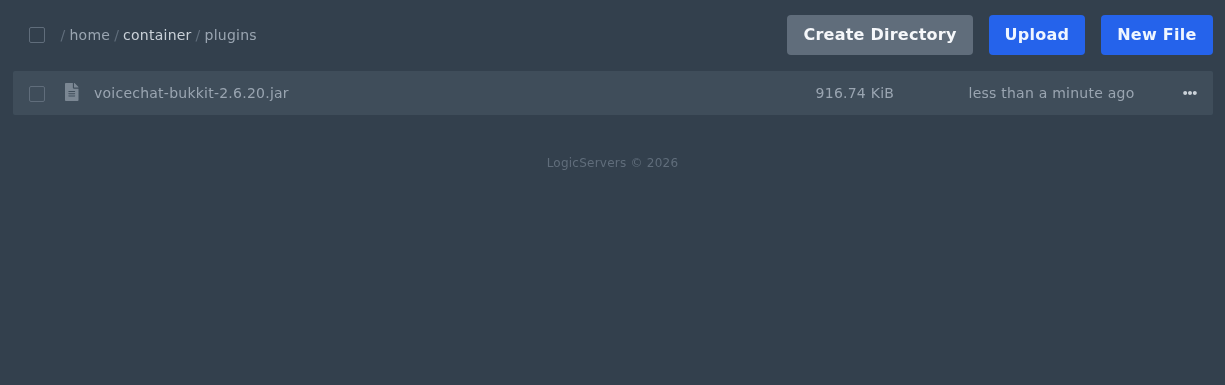
Escolher uma Porta para o Voice Chat
- Abra Rede no painel de controlo.
- Crie uma nova alocação ou use uma alocação extra existente se já estiver listada. Não use a porta principal do Minecraft.
- Se precisar de ajuda para criar uma, veja este guia: Como obter uma alocação de porta adicional no Ptero.
- Se não conseguir criar outra alocação, submeta um ticket de suporte e podemos verificar isso para si.
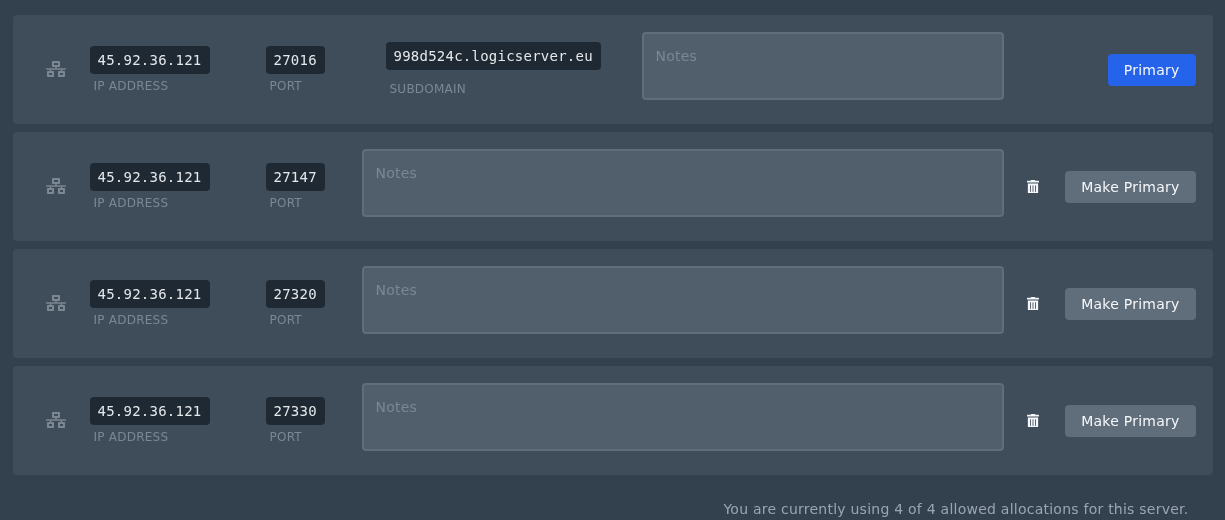
Editar voicechat-server.properties
- Abra Ficheiros, depois abra a pasta de configuração gerada do Simple Voice Chat.
- Paper, Spigot, Purpur ou Bukkit:
plugins>voicechat - Forge, NeoForge, Fabric ou Quilt:
config>voicechat
- Paper, Spigot, Purpur ou Bukkit:
- Clique em
voicechat-server.propertiespara abri-lo no editor de texto.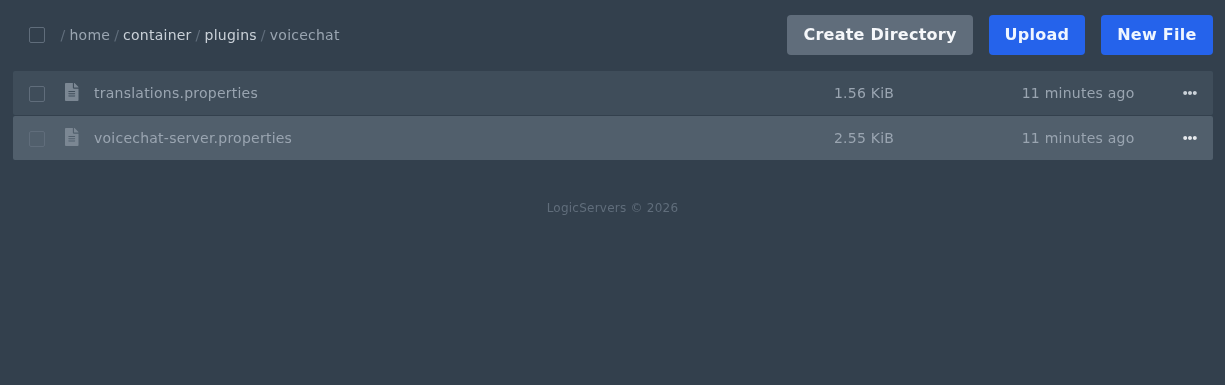
- Encontre
port=e defina-o para a porta de Rede extra que escolheu:port=27147
- Guarde o ficheiro e depois reinicie o servidor.
Deixe
bind_addressevoice_hostem branco, a menos que o suporte peça para alterá-los. A configuração importante para a maioria dos servidores é o valorport.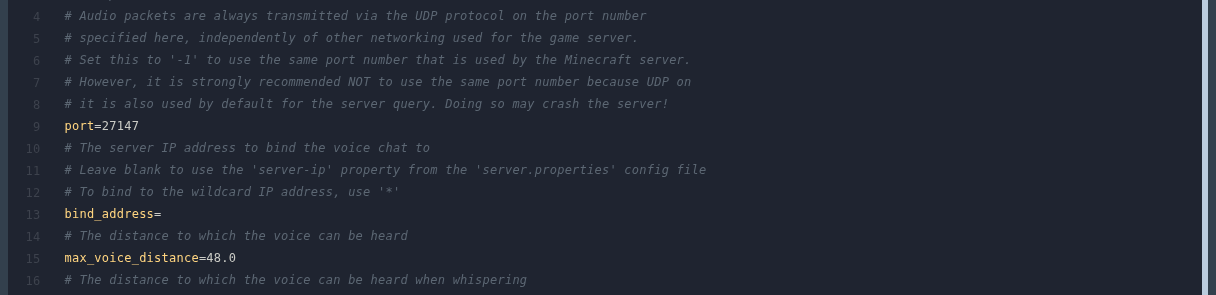
Testar o Voice Chat
Instale o Simple Voice Chat no seu cliente Minecraft e depois entre no servidor. Pode testar uma conexão de jogador no jogo com:
/voicechat test PlayerName
Se o chat de voz não conectar, verifique se a porta em voicechat-server.properties corresponde à alocação de Rede extra. O Simple Voice Chat usa UDP, por isso verificadores de porta baseados na web podem não mostrá-lo corretamente.
