Se ainda não tiver um servidor, pode encomendar alojamento de servidor para 7 Days to Die antes de seguir este guia.
Pode entrar no seu servidor de 7 Days to Die utilizando o IP e a porta mostrados em Informações de Conexão no painel de controlo. Pode adicionar o servidor aos favoritos do Steam primeiro ou procurá-lo no ecrã Entrar num Jogo dentro do jogo.
Encontrar o Endereço do Seu Servidor
- Abrir o seu servidor de 7 Days to Die no painel de controlo.
- Copiar o endereço completo de Informações de Conexão, incluindo a porta. Neste exemplo, o endereço é
45.92.36.171:26900.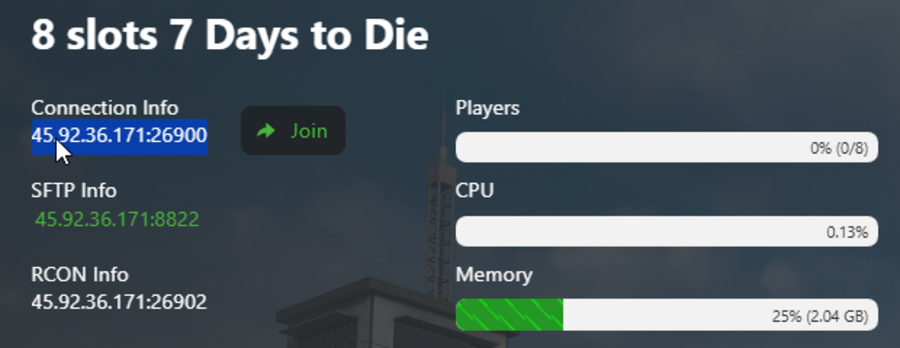
Entrar Através dos Favoritos do Steam
- Abrir o Steam.
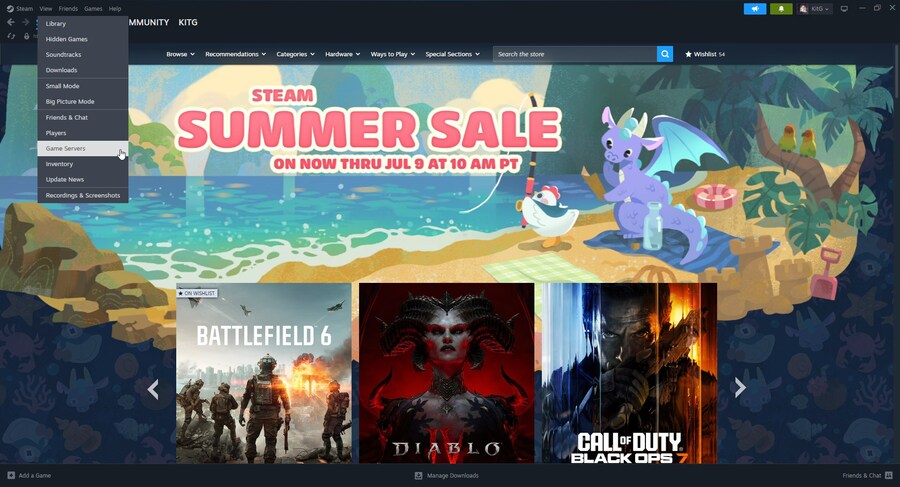
- Clicar em Ver, depois clicar em Servidores de Jogo.
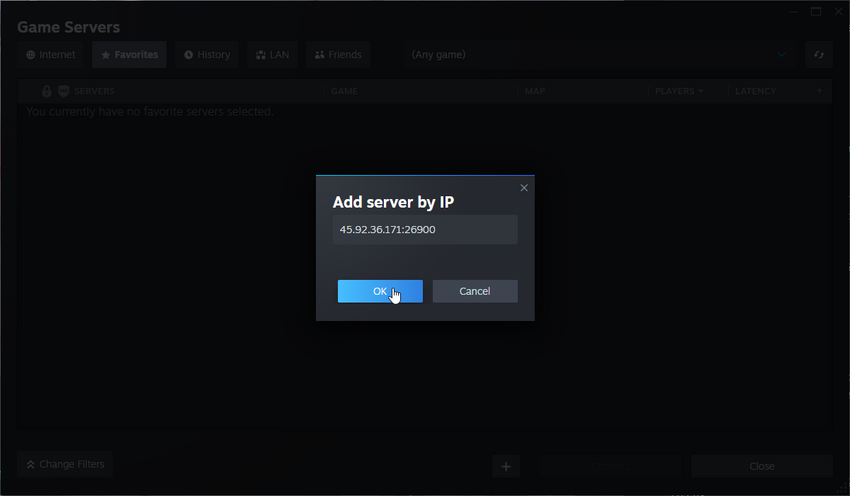
- Abrir o separador Favoritos, clicar no botão +, depois colar o IP e a porta do servidor.
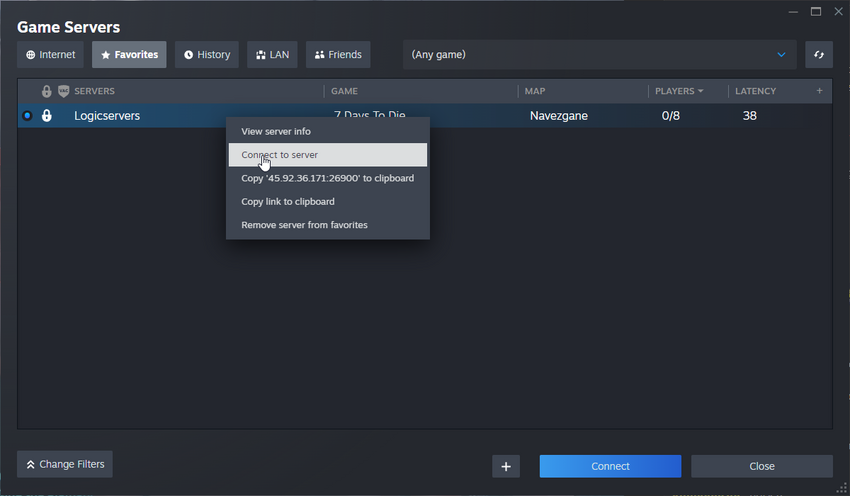
- Depois de o servidor aparecer na sua lista de favoritos, selecione-o e clique em Conectar. Também pode clicar com o botão direito e escolher Conectar ao servidor.
Entrar a Partir de 7 Days To Die
- Abrir 7 Days to Die.
- Clicar em Jogar Jogo, depois abrir Entrar num Jogo.
- Utilizar os filtros do servidor para procurar o nome do servidor. Também pode definir a região e outros filtros para restringir a lista.
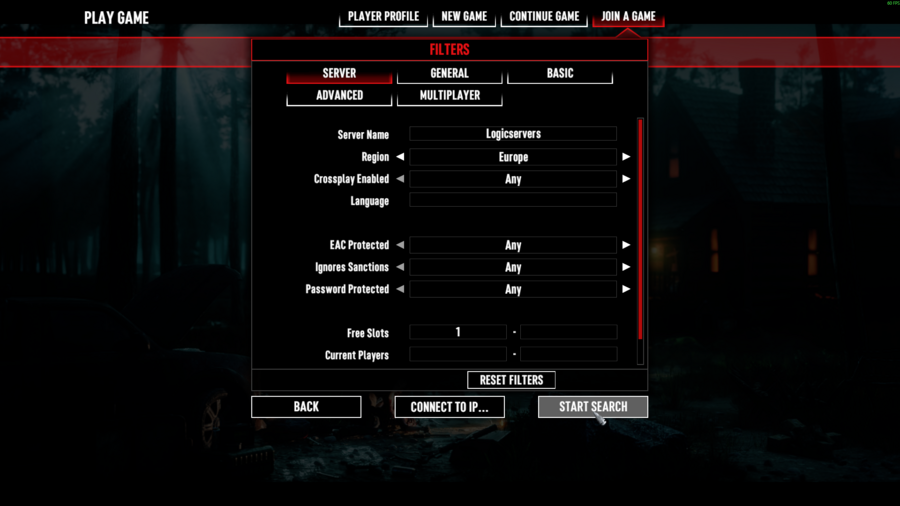
- Selecionar o resultado correspondente do servidor e clicar em Conectar.
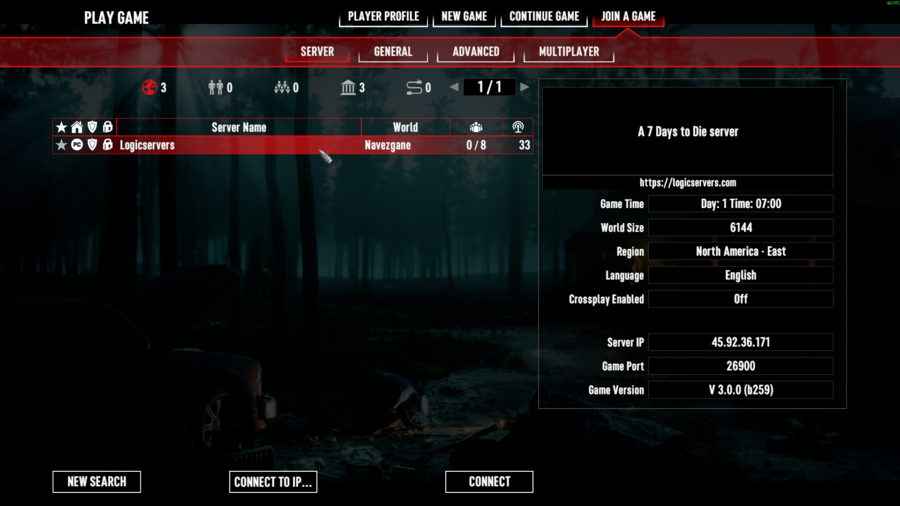
Se o servidor não aparecer, certifique-se de que está online, confirme que copiou o IP e a porta completos, e atualize a lista de servidores. A porta é necessária; usar apenas o endereço IP pode não encontrar o servidor.