Oxide, também conhecido como uMod, permite que servidores compatíveis de 7 Days to Die executem plugins. Instale-o primeiro a partir do painel de controlo, depois carregue os ficheiros dos plugins e verifique a consola do servidor para erros de plugins.
Antes de instalar o Oxide
- Pare o servidor antes de alterar mods ou plugins.
- Faça uma cópia de segurança para poder reverter se um plugin causar problemas no arranque.
- Use plugins que correspondam à sua versão atual de 7 Days to Die.
Instalar ou atualizar o Oxide
- Abra o seu servidor de 7 Days to Die no painel de controlo.
- Clique em Parar.

- Clique em Backup do Servidor e aguarde até que a cópia de segurança termine.

- Abra o Gestor de Mods.
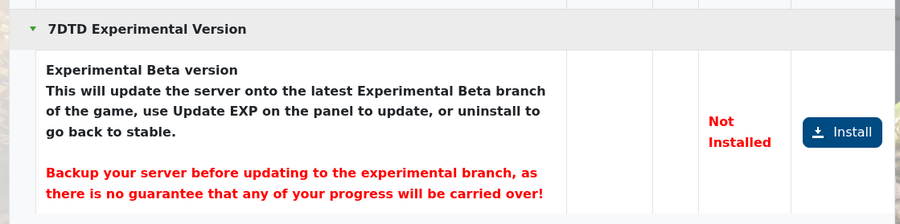
- Encontre a entrada Oxide/uMod e clique em Instalar. Se já estiver instalado e precisar de atualizá-lo, desinstale-o e depois instale-o novamente.
- Inicie o servidor uma vez para que o Oxide possa criar as suas pastas, depois pare o servidor novamente antes de carregar os plugins.
Carregar plugins
- Abra o Gestor de Ficheiros ou conecte-se por FTP/SFTP.
- Abra a pasta
/oxide/plugins. - Carregue cada ficheiro de plugin em
/oxide/plugins. - Inicie o servidor.
- Abra a consola ou o visualizador de logs e verifique se os plugins foram carregados sem erros.
Configurar plugins
A maioria dos plugins Oxide cria ficheiros de configuração após o servidor ter iniciado com o plugin instalado. Edite cuidadosamente os ficheiros de configuração .json gerados, depois reinicie o servidor ou recarregue o plugin se o plugin suportar recarregamentos.
Se o servidor não iniciar após adicionar um plugin, remova o último plugin que carregou e verifique novamente a consola/logs. Se precisar de ajuda para encontrar o plugin que está a falhar, submeta um ticket de suporte com o nome do plugin e a saída mais recente da consola.