Para iniciar um mundo Stormforge novo, limpe o ID de mundo guardado em settings.json e escolha uma seed antes de iniciar o servidor. Alterar apenas a seed não substitui um mundo existente.
Este procedimento inicia o servidor num mundo novo. Faça primeiro uma cópia de segurança do servidor e guarde uma cópia de settings.json para poder voltar ao mundo anterior.
- Abra o serviço Stormforge no TCAdmin e clique em Stop. Aguarde até o estado ser Stopped.
- Abra Configuration Files e escolha Text Editor junto a
settings.json. A seed e o ID de mundo não estão atualmente disponíveis no Config Editor. - Copie o valor atual de
worldPrefabIDpara um local seguro. Este valor identifica o mundo que o servidor estava a utilizar. - Substitua esse valor por
00000000-0000-0000-0000-000000000000. EmworldSettings, altereseedpara a seed pretendida. Mantenha as aspas, mesmo que a seed seja composta apenas por números.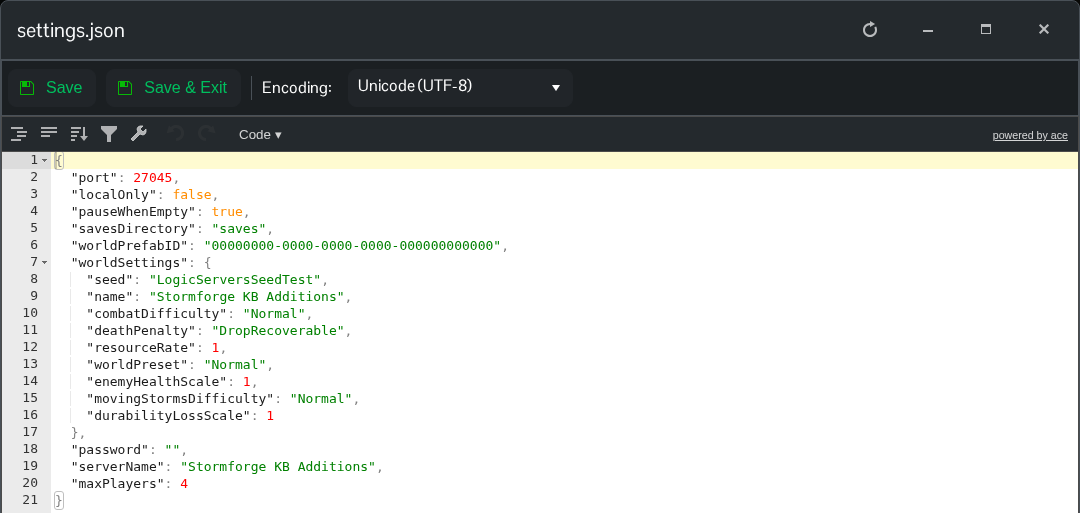
{
  "worldPrefabID": "00000000-0000-0000-0000-000000000000",
  "worldSettings": {
    "seed": "LogicServersSeedTest"
  }
}
Este exemplo mostra apenas as entradas a alterar. Mantenha o resto do ficheiro, incluindo as restantes definições do mundo. Utilize
"seed": ""se quiser que o jogo escolha uma seed. - Clique em Save & Exit e, em seguida, inicie o servidor. Aguarde que o mundo seja gerado antes de entrar.
- Abra o registo mais recente do servidor. Um mundo novo gera as mensagens
GenerateWorld: worldSeedeGenerated world. Confirme que a primeira mensagem contém a seed escolhida.
O servidor escreve um novo ID de mundo em settings.json e cria a respetiva pasta em saves/Worlds. As pastas dos mundos existentes permanecem no local; não é necessário eliminá-las nem alterar savesDirectory.
Para voltar ao mundo anterior, pare o servidor e volte a colocar o ID de mundo anterior em worldPrefabID, mantendo a pasta original no lugar. Restaure também as definições anteriores do mundo a partir da cópia guardada. Para utilizar um mundo existente de outro servidor ou PC, siga antes o guia de carregamento de mundos.
