Pode transferir um mundo Stormforge para o seu servidor carregando a pasta completa do mundo e ajustando worldPrefabID para corresponder. Se carregar os ficheiros sem alterar esse ID, o servidor continuará a usar o mundo anterior.
Use o File Manager com os passos abaixo ou ligue-se ao servidor por FTP, abra a pasta do serviço e carregue a mesma pasta completa do mundo para saves/Worlds. Depois, continue com o passo relativo a worldPrefabID abaixo.
- Guarde e feche o jogo de origem ou pare o antigo servidor dedicado antes de copiar os ficheiros. Faça uma cópia de segurança do servidor de destino e mantenha-o parado enquanto carrega os ficheiros.
- Localize a pasta do mundo de origem. Noutro serviço LogicServers, abra o File Manager e aceda a
saves/Worlds. Clique com o botão direito do rato na pasta do mundo, escolha Compress, transfira o ZIP e extraia-o no seu computador. Para um mundo alojado no seu PC Windows, prima Windows + R e abra esta localização:%USERPROFILE%\AppData\LocalLow\RobotoGames\Stormforge\SavesAbra a pasta numerada da sua conta e, em seguida,
Worlds. Cada mundo guardado tem uma pasta com um ID longo como nome. Copie a pasta completa do mundo pretendido, incluindo o ficheiroWorld_<ID>.bytese todos os ficheirosRegion_*.bytes. Mantenha os nomes das pastas e dos ficheiros inalterados. - Abra o File Manager no serviço de destino e aceda a
saves/Worlds. Arraste a pasta completa do mundo do seu computador para a área de ficheiros. Também pode clicar em Upload, depois em Select folder... e escolher a pasta do mundo. Aguarde até que todos os ficheiros terminem de carregar e, em seguida, clique em Done.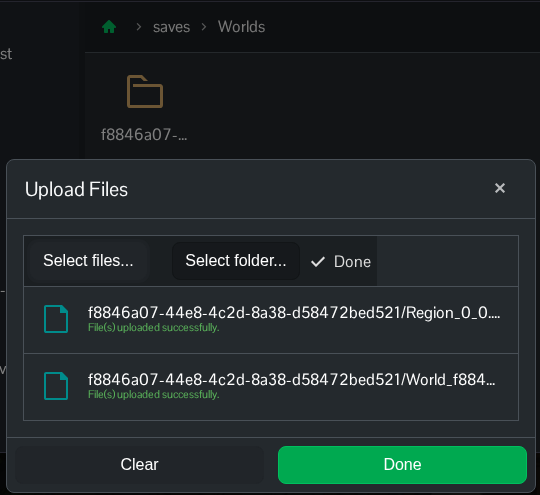
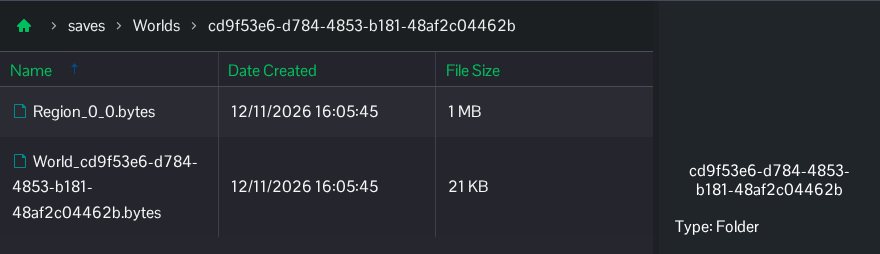
Por exemplo, um mundo com o ID
cd9f53e6-d784-4853-b181-48af2c04462bdeve ter esta estrutura:saves/Worlds/cd9f53e6-d784-4853-b181-48af2c04462b/ World_cd9f53e6-d784-4853-b181-48af2c04462b.bytes Region_0_0.bytesO seu mundo pode ter mais ficheiros de região; carregue-os todos. Evite criar uma pasta Worlds adicional dentro da pasta Worlds existente no servidor.
- No TCAdmin, abra Configuration Files e escolha Text Editor junto a
settings.json. Altere oworldPrefabIDde nível superior para o ID exato da pasta carregada:"worldPrefabID": "cd9f53e6-d784-4853-b181-48af2c04462b"Use o ID da sua pasta, não o deste exemplo. Mantenha as restantes definições do servidor de destino, incluindo a porta e
"savesDirectory": "saves". O Config Editor não apresenta atualmente o ID do mundo. - Clique em Save & Exit. Se necessário, verifique as regras do mundo através do Config Editor; a dificuldade e as restantes definições de mundo do servidor de destino continuam a aplicar-se.
- Inicie o servidor, entre nele e verifique um local ou construção conhecido antes de o grupo continuar a jogar. Guarde a cópia de origem até confirmar que o mundo correto foi carregado.
Se aparecer num mundo novo, pare o servidor e compare worldPrefabID com o nome da pasta carregada. Confirme que o ficheiro World está diretamente dentro dessa pasta, junto aos ficheiros de região. Um seed, por si só, não consegue restaurar as suas construções nem o progresso; esses dados estão nos ficheiros guardados.
