Encontrar os detalhes de ligação FTP do seu serviço.
O nome de utilizador e a palavra-passe que precisa para ligar via FTP são o nome de utilizador e a palavra-passe do seu painel de controlo.
Game Services - TCAdmin
Deve aceder ao seu serviço no painel de controlo e, em Connection and Query IPs, encontrará o IP FTP.
O que é mostrado é uma combinação do IP e da Porta do servidor FTP; para os separar, remova :21 do final do IP — o 21 no final é a porta que deve usar, com o cólon a servir de separador.
O Nome de utilizador/Palavra-passe a utilizar são os mesmos do seu login no painel de controlo.
Pterodactyl / Ptero Services - SFTP
Os serviços Ptero usam SFTP em vez do FTP normal. Abra o seu servidor no painel de controlo Ptero, vá a Settings e utilize os detalhes SFTP aí exibidos. Para os detalhes do painel, veja Como aceder ao SFTP no nosso painel de controlo Ptero, depois siga Como ligar ao SFTP usando o FileZilla.
Minecraft Services - Multicraft
No painel de controlo, navegue até Files > FTP File Access na barra lateral.
Clique em "Create FTP Account"; em seguida serão listados o IP, a Porta e o Nome de utilizador necessários para se ligar via FTP.
A palavra-passe a utilizar é a mesma do seu login no painel de controlo.
Web Hosting Services - CPanel
No painel CPanel do seu serviço de alojamento web, a informação de ligação FTP encontra-se no botão FTP Accounts na secção Files. A partir daí pode criar e remover logins FTP e obter as informações de ligação.
Ligar ao FTP usando o FileZilla
Recomendamos o uso do FileZilla para FTP, que pode ser obtido aqui: https://filezilla-project.org/
Para ligar via FTP usando o FileZilla, siga estes passos:
- Abra o FileZilla
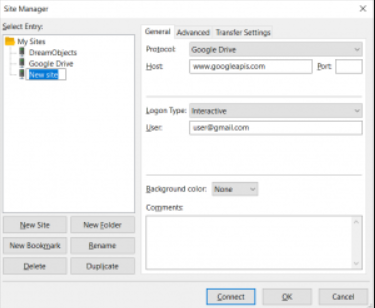
- Vá a File > Site Manager, no topo da janela.
- Clique em New Site
- No campo host, introduza o IP FTP mostrado no painel de controlo. A porta para os nossos serviços é 21.
- Selecione 'normal' no menu de Logon Type
- Introduza o nome de utilizador / a palavra-passe
- Clique em Connect; deverá ver todos os ficheiros do servidor aparecer.
Site Manager example:
Para uma ligação mais rápida pode usar quickconnect, introduzindo o host, o nome de utilizador e a palavra-passe na quickconnect bar.
