Se apenas você e seus amigos quiserem poder entrar no seu servidor Windrose, é uma boa ideia definir uma palavra-passe para garantir que ele seja privado.
A alterar a palavra-passe do seu servidor:
- Inicie sessão no seu painel de controlo TCAdmin:
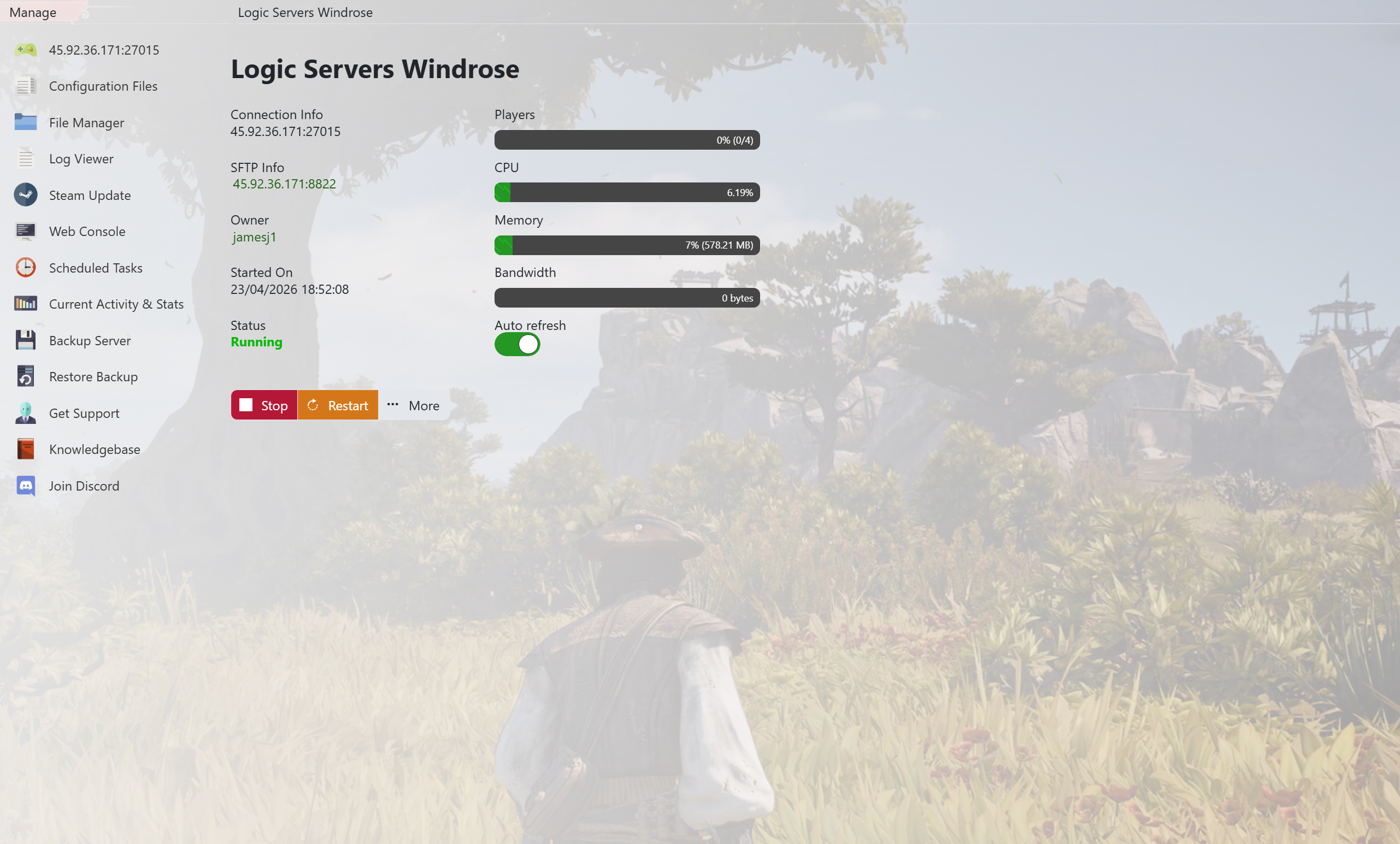
- Quando adquiriu o seu Windrose connosco, recebeu os seus dados de login por e-mail. Use esses dados para iniciar sessão no seu painel de controlo TCAdmin. Quando estiver logado no seu painel, verá várias opções disponíveis. A partir daqui, pode controlar o seu servidor. Se não tiver um servidor connosco, pode obter um aqui - https://logicservers.com/game-servers/windrose
- Pare o seu servidor:
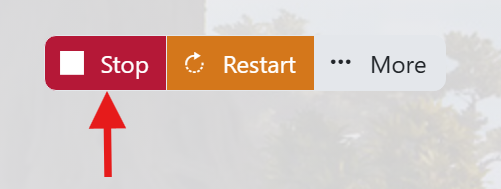
- Será necessário parar o seu servidor antes de fazer quaisquer alterações. Pressione o botão STOP no seu painel e aguarde até que o servidor seja desligado.
- Faça um backup manual do seu servidor:

- É sempre uma boa ideia fazer um backup do seu servidor antes de fazer quaisquer alterações. Basta pressionar o botão de backup localizado no menu à esquerda, conforme mostrado na imagem. Isso fará o backup dos ficheiros de salvamento e configuração do seu servidor.
O nosso sistema irá empacotar todos os ficheiros de salvamento do seu servidor e mantê-los seguros no nosso serviço de backup remoto, apenas para garantir segurança extra.
- Abra o menu de Ficheiros de Configuração do seu servidor:

- Clique no botão ‘Configuration Files’ no menu à esquerda no painel do seu servidor.
- Abra o Editor de Configuração:

- Clique no botão ‘Config Editor’ ao lado de ‘ServerDescription.json’.
- Ative uma Palavra-passe no seu servidor:
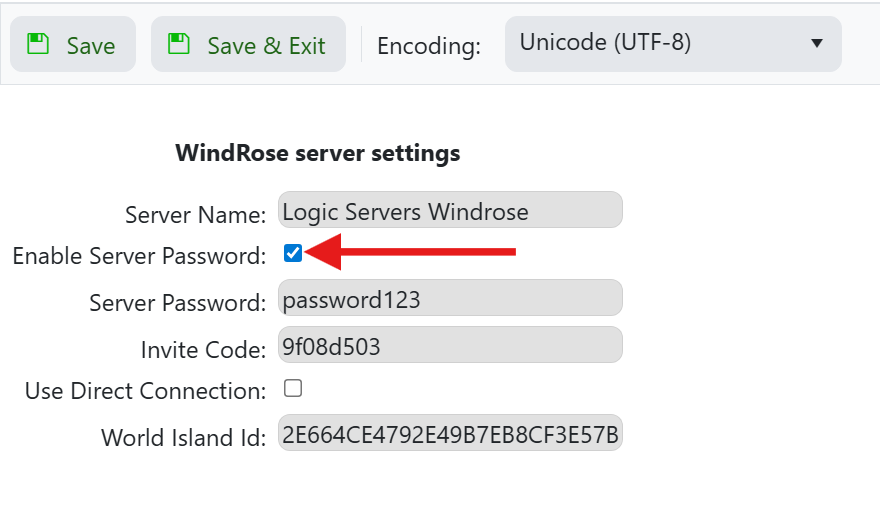
- Marque a caixa ‘Enable Server Password’.
- Altere a sua palavra-passe e guarde-a:
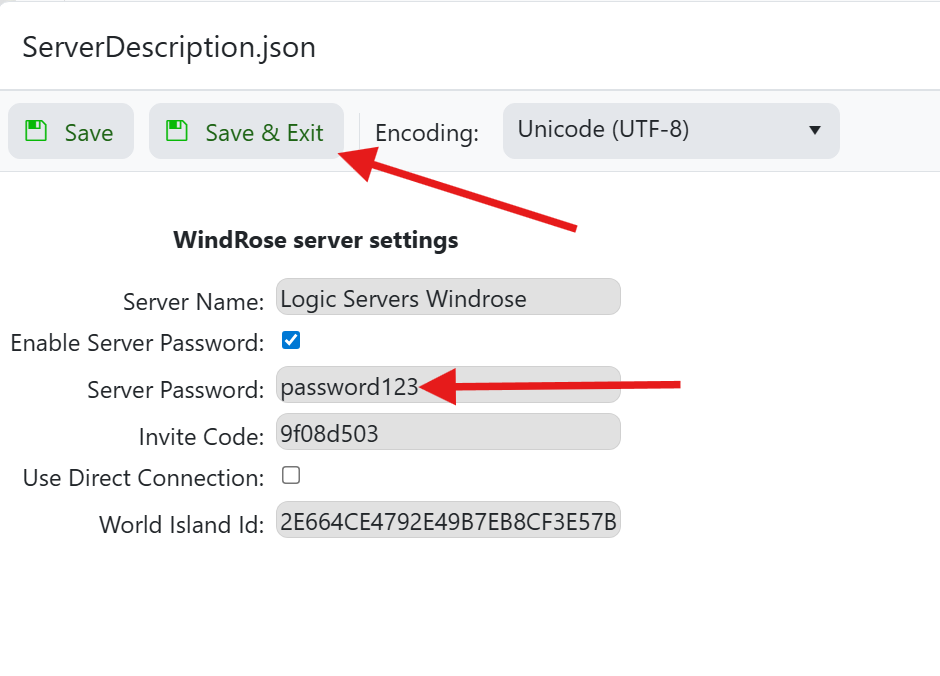
- Edite o texto na caixa ‘Server Password’ e insira a palavra-passe desejada.
- Quando terminar, clique no botão ‘Save and Exit’ acima.
A palavra-passe do seu servidor agora estará definida, de modo que alguém que tente entrar no seu servidor Windrose não só precisará do código de convite para o seu servidor, mas também precisará inserir a palavra-passe. Certifique-se de dar a palavra-passe aos seus amigos com quem está a jogar, para que possam usá-la para entrar.
