Como alterar o nome do seu servidor Windrose
Este guia irá orientá-lo no processo de definir um nome para o seu servidor Windrose. Isso permitirá que você defina um nome personalizado que aparecerá quando alguém quiser entrar no seu servidor a partir do jogo.
Ainda não tem um servidor Windrose? Obtenha o seu aqui - Logic Servers Windrose Server
- Faça login no seu painel de controlo TCAdmin:
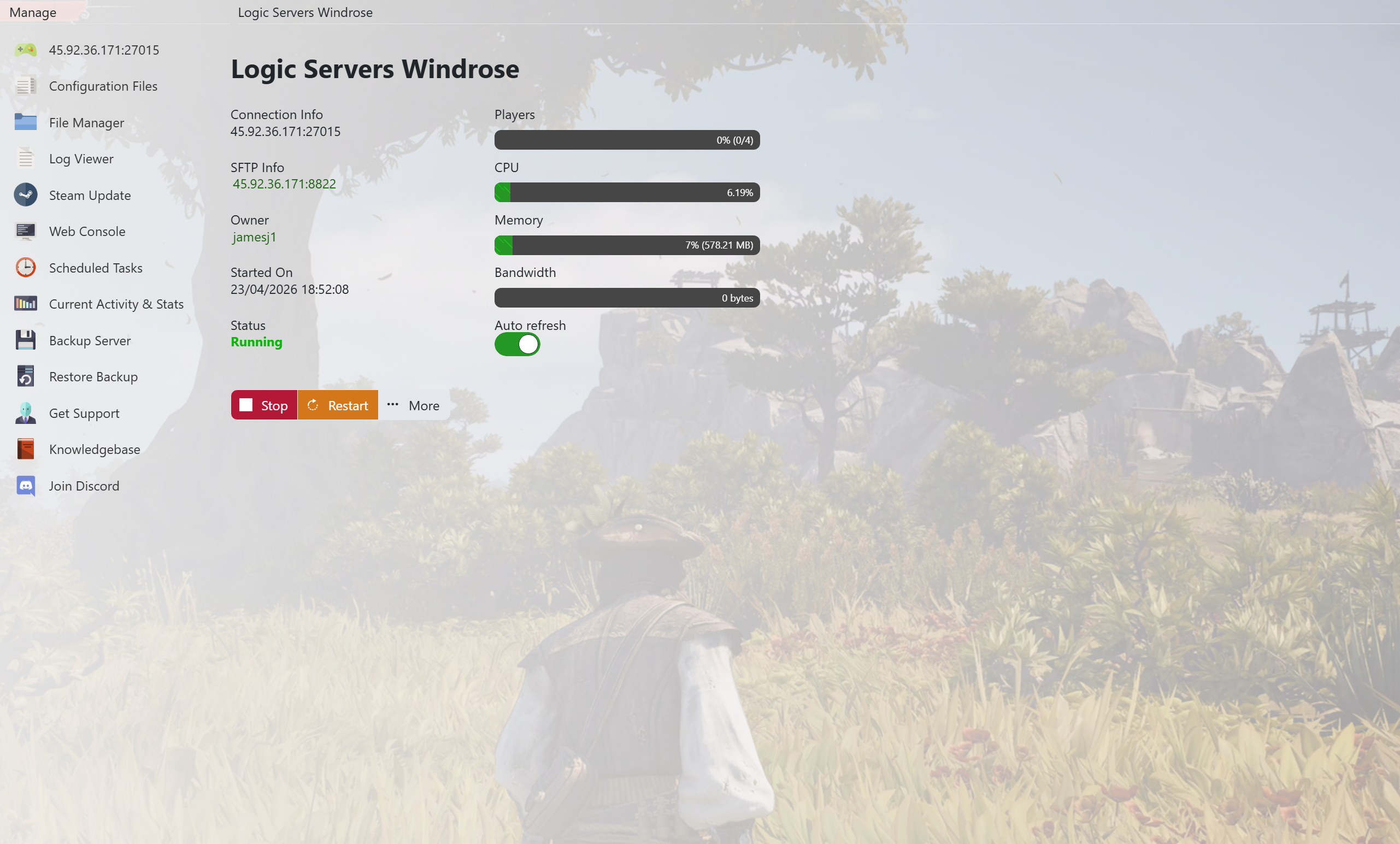
- Quando adquiriu o seu servidor Windrose connosco, recebeu os seus dados de login por email. Use esses dados para fazer login no seu painel de controlo TCAdmin. Quando estiver logado no seu painel, verá várias opções disponíveis para si. A partir daqui, pode controlar o seu servidor.
- Pare o seu servidor:
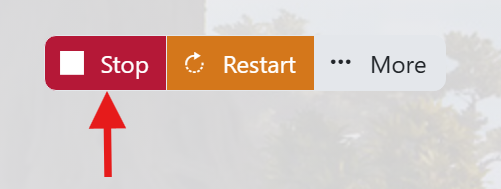
- Antes de fazer quaisquer alterações no seu servidor, pressione o botão de parar. Este pode ser encontrado abaixo dos detalhes de conexão do seu servidor no canto superior esquerdo. Pressionar Parar desligará o seu servidor, preparando-o para fazer quaisquer alterações.
- Faça backup dos seus ficheiros do servidor:

- É sempre uma boa prática fazer um backup do seu servidor antes de fazer quaisquer alterações. Isso dará a opção de restaurar caso cometa algum erro. Para fazer backup do seu servidor, pressione o botão ‘Backup Server’ no seu painel. O ícone do botão representa um disco.
- Também temos um guia separado aqui sobre como fazer backup do seu servidor Windrose - Como fazer backup do seu servidor Windrose
- Abra a secção de Ficheiros de Configuração:

- Pressione o botão ‘Configuration Files’ no seu painel. O ícone são duas folhas de papel. Depois de pressionar isso, será levado para a próxima tela, pronto para editar as configurações do seu servidor.
- Edite o seu ficheiro de configuração:

- Localize o seu ficheiro de configuração chamado ‘ServerDescription.json’ e à direita desse pressione o botão ‘[Config Editor]’. Isso abrirá as configurações disponíveis para alterar no seu servidor.
- Altere o nome do seu servidor:
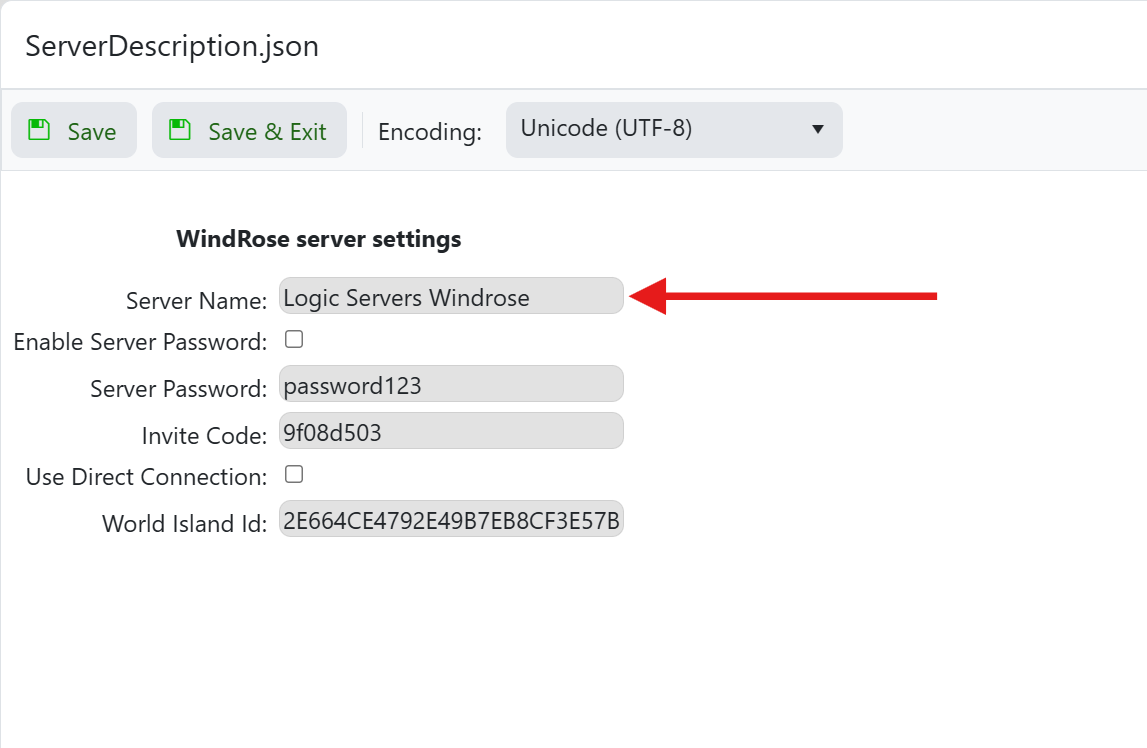
- Procure a caixa rotulada ‘Server Name’ e coloque o nome que deseja que o seu servidor tenha. Quando terminar, pressione o botão ‘Save & Exit’ acima. Isso salvará o novo nome e o levará de volta à página principal do TCadmin.
- Inicie o seu servidor:
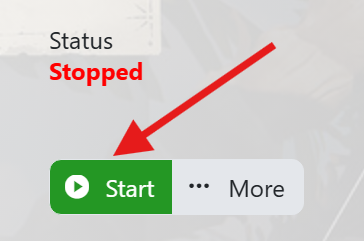
- Agora que terminou de nomear o seu servidor, pode pressionar o botão ‘Start’ no seu painel de controlo TCadmin. Isso iniciará o seu servidor e o novo nome aparecerá quando entrar no seu servidor.
O nome de exibição do seu servidor foi alterado. Você e os seus amigos agora poderão entrar no servidor a partir do jogo e localizá-lo usando o novo nome. Por favor, consulte os nossos outros guias para Icarus ou, se precisar de mais suporte, sinta-se à vontade para abrir um ticket e teremos o prazer de ajudar.
